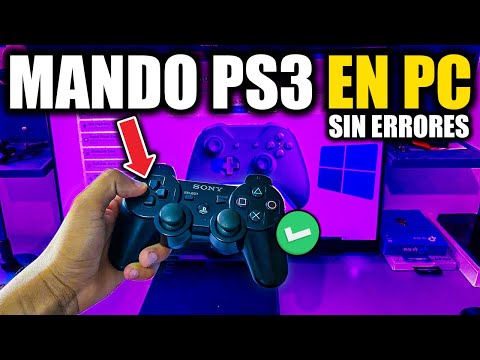
¿Tienes un control de PlayStation 3 guardado en un rincón? Oye, no lo descartes aún. Te cuento que puedes usarlo en tu PC y darle una nueva vida.
A veces, conectar el mando puede ser un poco complicado. Pero no te preocupes, ¡no es para tanto! Solo hay que hacer algunas actualizaciones y configuraciones. ¿Sabes qué? A mí me pasó una vez que me costó un montón hacer que funcionara. Estaba tan emocionado por jugar que me frustré un poco.
Así que aquí vamos a ver paso a paso cómo poner todo en marcha. Vamos a asegurarnos de que tu control funcione como debe cuando estés jugando tus títulos favoritos. ¡Empezamos!
Conexión del control de PS3 a tu PC con Windows 10: Pasos y Soluciones a Problemas Comunes
Si tienes un control de PS3 y quieres conectarlo a tu PC con Windows 10, estás en el lugar correcto. La verdad es que puede ser un poco complicado, pero no te preocupes, aquí te cuento cómo hacerlo paso a paso y también algunas soluciones a problemas comunes que podrías encontrar. ¿Listo? ¡Vamos allá!
1. Necesitas los Drivers Correctos
Lo primero que necesitas son los drivers adecuados para que Windows reconozca tu control de PS3. Una opción muy popular es usar un programa llamado ScpToolkit. Te permite conectar el control fácilmente y gestionar su configuración.
2. Instalando ScpToolkit
- Asegúrate de tener .NET Framework instalado en tu PC.
- Descarga ScpToolkit desde una fuente confiable.
- Instala el programa siguiendo las instrucciones en pantalla.
3. Conexión del Control
- Puedes conectar el control de PS3 al PC mediante un cable USB o vía Bluetooth si tienes un adaptador que lo soporte.
- Si decides usar cable USB, simplemente conéctalo a tu PC y debería ser detectado automáticamente.
- Para la conexión por Bluetooth, asegúrate de emparejarlo: mantén presionado el botón “PS” y “Share” hasta que la luz empiece a parpadear.
4. Configuración del Control
Abre ScpToolkit y sigue estos pasos:
- Asegúrate de seleccionar la opción para usar el controlador Sony en la configuración.
- Sigue las instrucciones para finalizar la instalación y permitir que el software reconozca tu control.
5. Solución de Problemas Comunes
- No se detecta el control: Asegúrate de que los drivers estén correctamente instalados y prueba reiniciar tu PC.
- Error de conexión Bluetooth: Comprueba si tienes activado el Bluetooth en tu PC o si necesitas reinstalar los drivers del adaptador Bluetooth.
- Lag o input lag: Esto puede ser causado por una mala conexión Bluetooth, así que prueba usando un cable USB si experimentas este problema.
Mira, hace poco intenté conectar mi control de PS3 al PC para jugar algo retro y me topé con algunos problemas similares. Después de unos cuantos intentos fallidos (y un poco de frustración), seguí estos pasos y finalmente funcionó como un encanto. Es como cuando intentas armar un mueble sin las instrucciones; a veces solo necesitas dar unos pasos atrás para ver cómo encajan las piezas.
Sigue estos pasos y deberías poder disfrutar tus juegos prefes desde la comodidad del sofá sin complicaciones. Pero recuerda, si te encuentras con problemas muy técnicos o persistentes, hablar con alguien más experimentado siempre es buena idea porque cada situación puede variar mucho según tus configuraciones específicas.
No dudes en experimentar hasta dar con lo que mejor funcione para ti. ¡Y que disfrutes jugando!
Conexión de un mando de PS3 a PC mediante cable: pasos y soluciones comunes
Claro, aquí te va un texto sobre cómo conectar un mando de PS3 a un PC mediante cable. ¡Vamos allá!
Conectar un mando de PS3 a tu PC puede ser más fácil de lo que piensas, así que no te preocupes si nunca lo has hecho antes. Yo me acuerdo cuando intenté hacerlo por primera vez y casi me vuelvo loco con los drivers y las configuraciones. Pero al final, todo salió bien. Te voy a explicar cómo hacerlo paso a paso y también qué problemas podrías encontrar en el camino.
Paso 1: Reúne tus materiales
- Asegúrate de tener el mando de PS3 y un cable USB compatible.
- Tiene que ser un cable que se conecte a puertos USB normales. Los cables de otros dispositivos también pueden funcionar.
Paso 2: Conecta el mando al PC
- Simplemente conecta el extremo USB del cable al ordenador.
- Luego, conecta la otra punta al mando. Debería encenderse la luz del mando.
Paso 3: Instala los drivers necesarios
Aquí es donde muchos se pueden perder un poco, pero no te asustes. Necesitas unos drivers para que tu ordenador reconozca el mando correctamente. Los más usados son los de SCP Toolkit. Así es como lo haces:
- Descarga e instala SCP Toolkit desde su página oficial o algún repositorio confiable.
- Sigue las instrucciones en pantalla para configurar los drivers del mando.
- Asegúrate de elegir la opción para instalar el driver cuando se te pregunte.
Paso 4: Configura tu juego o aplicación
- Asegúrate de abrir el juego o programa donde quieras usar el mando.
- Ve a las opciones de configuración y busca la sección de controladores o mandos.
- Normalmente, debería detectarlo automáticamente una vez que los drivers están instalados correctamente.
Soluciones comunes a problemas frecuentes:
- No se enciende el mando: Asegúrate de que está cargado y conectado correctamente. Comprueba si la luz parpadea cuando lo enchufas.
- El PC no reconoce el mando: Puede que necesites reinstalar los drivers o intentar otro puerto USB en tu ordenador.
- Error en juegos: Algunos juegos pueden no soportar completamente todos los mandos, así que revisa las configuraciones dentro del juego.
A veces cambiar entre DirectInput y Xinput en SCP Toolkit puede ayudar con esto.
Totalmente puede haber complicaciones aquí y allá, pero si sigues estos pasos deberías estar bien encaminado para disfrutar tus juegos con tu mandito querido. Recuerda también consultar otras guías online si algo no te funciona como debería; siempre hay soluciones por ahí.
Y claro, esto no sustituye ayuda profesional, si tienes problemas técnicos más complejos quizás sea mejor acudir a alguien especializado en reparaciones informáticas. ¿Ves? No es tan complicado después de todo!
Solución para enlazar tu control de PS3 a PC mediante Bluetooth
Claro, aquí tienes un texto que detalla cómo enlazar tu control de PS3 a un PC mediante Bluetooth. Recuerda que esto es solo información y nunca reemplaza la ayuda profesional.
¿Listo para usar tu control de PS3 en el PC? Te voy a contar cómo hacer esto y qué actualizaciones necesitas para que funcione sin problemas. Asegúrate de seguir cada paso, ¿vale?
Primero, vamos a necesitar algunos programas. El más importante es ScpToolkit. Este software te permitirá conectar tu control de PS3 a la PC y hacerlo funcionar correctamente. Aquí van los pasos:
- Descarga ScpToolkit: Ve a la página oficial y baja el instalador. Asegúrate de obtener la versión más reciente.
- Instala el programa: Ejecuta el instalador y sigue las instrucciones en pantalla. No olvides marcar todas las opciones necesarias para compatibilidad con Bluetooth.
- Activa el Bluetooth: Enciende el Bluetooth en tu PC. A veces, necesitarás un adaptador USB si tu computadora no tiene Bluetooth integrado.
- Cable USB: Conecta tu control de PS3 al PC usando un cable USB. Esto es clave, ya que lo reconocerá por primera vez.
- Lanza ScpToolkit: Abre el programa y busca la opción «Pair Controller». Esto hará que busque tu mando conectado.
- Conexión Bluetooth: Una vez emparejado, desconecta el cable USB del controlador. Tu mando debería seguir conectado por Bluetooth.
Una anécdota rápida: recuerdo cuando intenté hacer esto por primera vez. Estaba súper emocionado, pero cometí un error tonto: no activé el Bluetooth en mi PC. Pasé horas intentando conectarlo hasta que me di cuenta de eso. Así que asegúrate de chequear eso desde un principio.
Es posible que necesites algunos drivers para completar el proceso. Si ves algún mensaje sobre drivers faltantes o incompatibles durante la instalación de ScpToolkit, búscalos e instálalos adecuadamente.
Cuidado con las actualizaciones. A veces, los sistemas operativos hacen cambios que pueden afectar la conexión del controlador con el programa si hay una actualización reciente del sistema operativo o del software ScpToolkit.
Finalmente, si todo ha salido bien deberías poder usar tu control sin problemas. Pero si encuentras algún inconveniente, ya sabes… ¡a buscar soluciones online o pedir ayuda a alguien!
Recuerda siempre guardar consultar manuales o foros dedicados si te atoras en algún paso específico. Esto no sustituye nunca la asistencia técnica profesional cuando sea necesario.
¡Espero te sirva esta información y puedas jugar como se debe!
Oye, ¿te acuerdas de cuando la PlayStation 3 era la reina del salón? ¡Qué tiempos aquellos! Recuerdo haber pasado noches enteras jugando con amigos, riendo y compitiendo en nuestras franquicias favoritas. Pero bueno, el tiempo pasa y a veces necesitamos traer un pedacito de esos días dorados a nuestra PC.
Entonces, hablemos de cómo hacer que tu control de PS3 funcione en tu computadora. Primero que nada, hay un par de actualizaciones que no puedes dejar pasar, porque si no tus ganas de jugar pueden convertirse en pura frustración. La verdad es que conectar el control es súper fácil si tienes todo en orden, pero si falta alguna pieza del rompecabezas… olvídalo.
Te diré algo: asegúrate de tener instalados los drivers adecuados. A veces, por más que quieras, tu PC no va a reconocer la consola a menos que la ayudes un poco con un driver actualizado. Es como cuando tratas de hablar con alguien en otro idioma sin saber su lengua… ¡es complicado!
Y luego está el tema del software adicional. Muchos programas ofrecen la posibilidad de mapear los botones del control para juegos específicos. No sé si alguna vez te ha pasado estar en medio de una misión épica y darte cuenta de que los controles no responden como deberían. Ahí es donde entra el software y hace magia.
Es cierto que algunas veces puede parecer un poco lioso tener que buscar e instalar todo esto. Pero te aseguro que vale la pena cuando al fin logras sentarte y disfrutar ese juego clásico sin problemas.
En fin, aunque a veces te sientas perdido entre tanta actualización y driver por ahí, qué agradable es volver a sentir esas emociones frente a la pantalla. Así que ya sabes: mantén tus cosas al día y vuelve a disfrutar esos momentos épicos con el control de PS3 en tu PC. ¡Vamos por una partida!