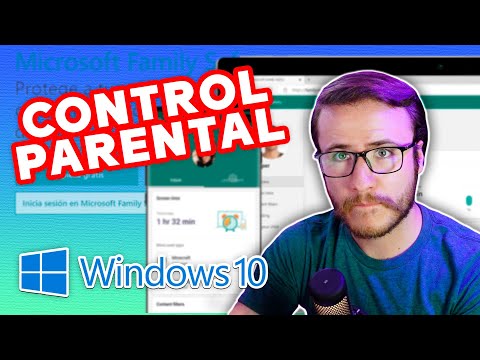
¿Sabes qué? La era digital nos trajo muchas cosas buenas, pero también un montón de preocupaciones. Los peques tienen acceso a todo tipo de contenido en internet, y eso puede ser un problemón.
Aquí es donde entra el control parental de Microsoft. O sea, te ayuda a mantener a raya lo que ven y hacen tus hijos mientras navegan por la red. No se trata de ser un policía tecnológico, sino más bien de ser un guía.
En este artículo, vamos a meternos en cómo funciona esta herramienta y lo fácil que es configurarla. Te prometo que no tienes que ser un genio de la tecnología para hacerlo. Así que, si quieres saber cómo proteger a los tuyos en este universo digital, sigue leyendo y déjame contarte más. ¡Vamos!
Solucionando Errores Comunes en Microsoft Family Safety para una Protección Efectiva
Claro, hablemos un poco de **Microsoft Family Safety**. Este es un sistema que permite a los padres mantener a sus hijos seguros mientras navegan por la red. Pero a veces, pueden surgir errores que hacen que no funcione como debería. Vamos a ver algunos de esos problemas y cómo solucionarlos.
Configuración Inicial
Primero que nada, asegúrate de tener bien configurada la cuenta en Microsoft Family Safety. A veces se nos pasa por alto invitar a los miembros de la familia, lo cual es fundamental. Si no lo has hecho, simplemente ve a la sección «Mi familia» y agrega sus cuentas de Microsoft.
Errores Comunes y Soluciones
- No se puede acceder al panel familiar: Si no puedes acceder al panel familiar, verifica si estás usando el mismo correo electrónico que usaste para crear la cuenta familiar. A veces usamos correos alternativos sin darnos cuenta.
- Restricciones de tiempo no funcionan: Puede ser frustrante cuando has establecido límites de tiempo para el uso del dispositivo y estos no se aplican. Revisa si el dispositivo está sincronizado correctamente con tu cuenta Microsoft y asegúrate de que las restricciones están activas en las opciones de seguridad.
- Informes de actividad incorrectos: Si los informes sobre lo que hacen tus hijos no parecen correctos, puede deberse a una falta de actualización del sistema o del dispositivo. Intenta desactivar y activar nuevamente la opción «Informes de actividad» para reiniciar ese apartado.
- Pérdida del acceso remoto: Si ya has utilizado las funciones como “Localizar mi dispositivo” y ahora no te funciona, verifica si los permisos están habilitados en el dispositivo protegido. Algunas actualizaciones pueden cambiar esto sin aviso.
Problemas con Aplicaciones Específicas
A veces, el problema puede venir desde una aplicación específica que usan tus hijos. Por ejemplo, ciertos juegos pueden tener restricciones propias que entran en conflicto con Microsoft Family Safety. Asegúrate de revisar las políticas dentro del juego o app para evitar confusiones.
Mantenimiento Regular
Como cualquier cosa tecnológica, es vital hacer mantenimiento regularmente. Esto implica asegurarte de actualizar tanto Windows como las aplicaciones relacionadas con Family Safety. Actualizaciones tardías pueden desencadenar fallos inesperados.
Dudas Persistentes
Si después de todo esto sigues encontrando problemas, te recomendaría consultar el soporte técnico oficial de Microsoft o recurrir a foros donde otros usuarios comparten sus experiencias similares. Recuerda que aunque aquí hay muchas soluciones prácticas, cada caso puede ser diferente.
Al final del día, la protección online es super importante y asegurarte de tener todo en orden te dará tranquilidad al saber que tus peques están seguros mientras saltan por el ciberespacio. ¿Sabes? Un amigo mío tuvo problemillas parecidos y después de seguir algunos pasos simples logró volver a tener todo bajo control; vale la pena intentarlo.
Cómo desactivar Microsoft Family Safety y resolver problemas comunes en tu dispositivo
Claro, aquí te dejo un texto que explica cómo desactivar Microsoft Family Safety y solucionar algunos problemas comunes en tu dispositivo. Recuerda que esto es solo información y no reemplaza la ayuda profesional.
¿Tienes problemas con Microsoft Family Safety y quieres desactivarlo? Oye, no te preocupes, a veces puede ser un poco complicado. Te voy a contar cómo hacerlo paso a paso y solucionar algunos de esos problemillas comunes que pueden aparecer en el camino.
Primero lo primero: ¿Qué es Microsoft Family Safety? Es una herramienta de control parental de Microsoft que ayuda a mantener seguros a los menores en línea. Pero si ya no lo necesitas, aquí van los pasos para desactivarlo.
- Pasa 1: Accede a tu cuenta de Microsoft. Abre el navegador y ve a la página oficial de Microsoft. Inicia sesión con la cuenta que tiene el control parental activo.
- Pasa 2: Configuración familiar. Una vez dentro, busca la opción «Configuración familiar». Suele estar en el menú principal o en la sección «Seguridad».
- Pasa 3: Selecciona el menor. Aquí verás una lista de los miembros de tu familia. Elige al menor cuyo acceso quieres modificar o anular.
- Pasa 4: Configuración del usuario. En su perfil, busca “Restricciones” o “Configuración”. Aquí podrás desactivar las opciones que deseas quitar.
- Pasa 5: Guarda los cambios. No olvides guardar cualquier cambio que realices para asegurar que se aplique correctamente.
A veces, después de hacer todo esto, pueden surgir algunos problemas. Por ejemplo:
- No puedes acceder a la configuración: Asegúrate de estar usando la cuenta correcta. Si alguien más tiene privilegios administrativos, quizás debas contactarles.
- Cambios no aplicados: Verifica si has guardado tus cambios correctamente; si no lo haces, todo sigue igual.
- Mala sincronización: A veces se presenta un problema con la conexión a Internet. Asegúrate de tener una buena conexión antes de intentar realizar cambios.
A veces me acuerdo cuando traté de quitarle el control parental a mi hermano pequeño; fue todo un lío porque no sabía donde buscar. Pero al final lo logré siguiendo unos pasos similares.
Así que ya sabes, sigue estos pasos y si algo no funciona como debería, intenta reiniciar tu dispositivo o verifica tus configuraciones de red.
No dudes en regresar si tienes más preguntas sobre este tema o cualquier otro problema técnico. Y recuerda siempre tomar precauciones al administrar configuraciones familiares para asegurarte de que todos estén seguros en línea!
Eliminando restricciones: Pasos para desactivar el control parental en Microsoft
Si estás buscando cómo desactivar el control parental en Microsoft, seguro que tienes un buen motivo, ya sea que quieras liberar un poco las restricciones o simplemente necesitas acceder a ciertas cosas. Total que, aquí te voy a explicar cómo puedes hacerlo paso a paso. ¡Vamos al grano!
El control parental de Microsoft está diseñado para ayudar a los padres a mantener seguros a sus hijos mientras navegan por la web. Pero puede que, por alguna razón, necesites quitar esas restricciones. ¿Sabes qué? Es totalmente posible y no es tan complicado como parece.
Primero, necesitas saber que hay diferentes maneras de manejar el control parental dependiendo de si usas Windows 10, Windows 11 o algún dispositivo Xbox. En general, el proceso es bastante similar.
- Inicia sesión en tu cuenta de Microsoft: Lo primero es entrar a la página familiar de Microsoft. Usa la cuenta asociada con la configuración del control parental.
- Selecciona el perfil del niño: Una vez dentro, verás la lista de miembros en tu familia. Haz clic sobre el nombre del menor al que quieres desactivar las restricciones.
- Cambia las configuraciones: Busca “Restricciones” o “Controles parentales”. Aquí podrás ajustar las opciones según lo que necesites. Puedes quitar limitaciones en contenido web, aplicaciones o tiempos de uso.
- Ajustes en tiempo real: Si prefieres ir más allá y hacer cambios inmediatos desde su dispositivo, también puedes hacerlo directamente en Windows: ve a “Configuración” > “Cuentas” > “Familia y otros usuarios” y selecciona el perfil del menor para hacer cambios.
Suele pasar que muchos padres configuran estas opciones sin darse cuenta de lo complicadas que pueden ser después para los niños –y también para ellos mismos– si se olvidan de cómo volver atrás. Recuerdo una vez cuando un amigo mío intentó acceder a un juego online durante horas porque simple y llanamente había olvidado su contraseña para quitar las restricciones. ¡Menuda odisea!
Pues bien, si desactivas por completo estas funciones y luego decides reactivarlas más adelante, tendrás que repetir estos pasos otra vez. Así que recuerda estar atento a cualquier cambio necesario sobre lo que los pequeños pueden ver y hacer online.
No quiero olvidarme de recordarte: siempre hay una razón detrás del control parental; por eso es importante mantener algún tipo de supervisión sobre lo que hacen tus hijos en línea aunque decidas desactivar las restricciones temporalmente. La seguridad digital no debe tomarse a la ligera.
Tampoco dudes en consultar la ayuda oficial de Microsoft si algo no queda claro o si te topas con problemas específicos durante este proceso; son superútiles al respecto y siempre están ahí para ayudarte cuando lo necesites.
Totalmente asegúrate de entender cada paso antes de proceder –¿me sigues? Vamos hacia una navegación más chill sin perder siempre presentes esos cuidados importantes.
Oye, ¿tú te acuerdas de cuando éramos pequeños y pasábamos horas jugando a videojuegos o navegando por la web? Bueno, no existían tantas distracciones como hoy. Ahora, cada vez hay más cosas que pueden captar la atención de los peques, y algunas no son exactamente apropiadas. Aquí es donde entra en juego el control parental de Microsoft, un recurso que puede ser bastante útil para mantener a los menores seguros en su aventura digital.
Mira, al principio puede sonar un poco drástico pensar en ponerle límites a lo que hacen nuestros hijos en línea. Pero piensa en esto: es como cuando tú aprendiste a andar en bicicleta. Al principio necesitabas apoyo, alguien que te guiara para no caerte. El control parental funciona un poco así; permite establecer ciertas normas mientras ellos van explorando.
El sistema ofrece herramientas para supervisar el tiempo que pasan en las pantallas y las actividades que realizan. Así puedes asegurarte de que no estén navegando en lugares raros o jugando juegos demasiado violentos. Eso sí, hay que encontrar el equilibrio. Si te pasas con los controles, podrías terminar haciendo que se sientan como si estuvieran bajo una estricta vigilancia, y eso no es el objetivo.
También me hace recordar a mi primo pequeño—una vez lo vi viendo un video sobre cómo hacer slime (bueno, típico de su edad). De repente, se topó con contenido totalmente fuera de lugar. Te juro que me dio un ataque al corazón porque pensé “¿y si esto lo ve otro niño sin filtros?”. Así que tener herramientas como estas ayuda a prevenir esas situaciones incómodas.
Aunque está claro que fomentar la confianza es crucial también. Que aprendan por sí mismos a hacer buenas elecciones digitales es parte del proceso. Y el control parental puede ser una forma de enseñarles sobre la responsabilidad sin privarlos por completo de su libertad.
En fin, usar el control parental puede ser una buena manera de proteger a nuestros pequeños mientras les permitimos explorar el vasto universo digital. Siempre recordando explicarles por qué lo hacemos… ¡y claro! Manteniendo siempre esa comunicación abierta para evitar conflictos futuros. Así podemos asegurarnos de que sus experiencias en línea sean positivas y enriquecedoras.