¿Te has encontrado alguna vez con la necesidad de conectarte a una máquina virtual y has pensado: «¿Y ahora, cómo lo hago?» Oye, no te preocupes, a todos nos pasa. El mundo de los entornos virtualizados puede ser un poco aterrador al principio. Pero aquí estoy para hacer que sea pan comido.
Hoy vamos a charlar sobre cómo hacer que tu conexión SSH sea un paseo. Es más fácil de lo que piensas, y además, será superútil. Ya sabes, ese momento en el que quieres acceder a tu servidor sin tener que estar delante de la pantalla… ¡Eso es vida!
Te voy a contar paso a paso cómo configurar SSH en tus máquinas virtuales. Así no solo te sentirás un pro total, sino que también ganarás tiempo y evitarás problemas raros en el camino. Entonces, ¿estás listo para darle caña?
Configuración de SSH en routers Cisco usando Packet Tracer: Pasos y Soluciones Comunes
Claro, vamos a meternos de lleno en la configuración de SSH en routers Cisco usando Packet Tracer. Es un tema bastante interesante y útil, sobre todo si estás en un entorno de red virtualizado. Al final, la idea es tener acceso remoto seguro a tu router y evitar que alguien se cuele en tu red como si nada, ¿sabes?
Primero lo primero: **¿Qué es SSH?** Bueno, Secure Shell (SSH) es un protocolo que permite conectarte a dispositivos de red de manera segura. Es como tener una charla privada con tu router sin que nadie más escuche. Así que, vamos a ver cómo configurarlo.
Paso 1: Configuración básica del router
Abre tu Packet Tracer y agrega un router. Luego haz doble clic en él para acceder a la consola. Antes de configurar SSH, necesitas asegurarte de que tienes una configuración básica completa. Esto incluye:
- Establecer un nombre de host.
- Configurar una contraseña para el modo privilegiado.
- Configurar las interfaces adecuadamente.
Ejemplo:
«`bash
enable
configure terminal
hostname MiRouter
enable secret MiContraseñaSecreta
interface GigabitEthernet0/0
ip address 192.168.1.1 255.255.255.0
no shutdown
«`
Paso 2: Generar claves criptográficas
SSH utiliza criptografía para asegurar la conexión, así que es esencial generar las claves necesarias.
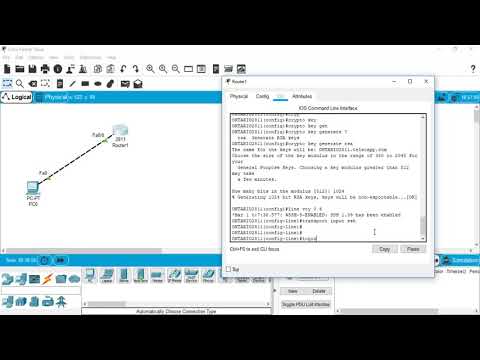
- Ejecuta el comando crypto key generate rsa.
- Cuando te pida el tamaño de la clave, selecciona uno adecuado (por ejemplo, 1024 bits).
Comando:
«`bash
crypto key generate rsa
«`
Aquí “RSA” se refiere al algoritmo utilizado para generar las claves.
Paso 3: Configurar la versión SSH
Es importante especificar qué versión del protocolo SSH vas a usar. Generalmente se recomienda usar la versión dos por su mejor seguridad.
Comando:
«`bash
ip ssh version 2
«`
Paso 4: Configurar un usuario y contraseña para acceso SSH
Necesitas crear al menos un usuario con privilegios para acceder al router mediante SSH:
- Usa el comando username password .
- Asegúrate de asignar los privilegios necesarios.
Ejemplo:
«`bash
username admin password Admin1234!
«`
Paso 5: Habilitar acceso por línea VTY
Por último, necesitas habilitar el acceso por líneas virtuales (VTY), donde realizarás esta configuración:
- Entra en modo configuración global:
- Asegúrate de aplicar las restricciones necesarias para permitir accesos solo por SSH.
Ejemplo:
«`bash
line vty 0 4
transport input ssh
login local
«`
Con esto le estás diciendo al router que solo acepte conexiones por SSH y que use los usuarios locales que has creado.
Soluciones comunes a errores frecuentes:
A veces pueden surgir problemas durante esta configuración. Aquí te dejo algunas soluciones comunes:
- No puedo conectarme via SSH: Revisa si has configurado correctamente las interfaces del router y asegúrate de estar apuntando a la dirección IP correcta.
- Error «Connection refused»: Verifica si el servicio SSH está habilitado usando
show ip ssh. - No puedo autenticarme: Asegúrate de haber creado correctamente los usuarios y contraseñas antes mencionados.
Y recuerda, aunque esto puede sonar simple y todo eso, siempre ten cuidado al trabajar en entornos reales; una mala configuración puede dejar tu red expuesta.
Al final del día, configurar SSH puede parecer abrumador si nunca lo has hecho antes, pero con práctica todo mejora ¡Así que ánimo! Si te surge alguna duda o algún paso no funciona como esperabas ¡no dudes en preguntar!
Pasos para Configurar SSH en Dispositivos Cisco de Manera Eficiente
Claro, te voy a explicar cómo configurar SSH en dispositivos Cisco de una manera que no te complique la vida. Aunque suene técnico, lo vamos a desglosar en pasos fáciles de seguir. Oye, la cosa es que tener SSH bien configurado es super importante para gestionar tus dispositivos de forma segura. Así que, ¡vamos a ello!
Paso 1: Accede al Modo de Configuración
Primero, debes entrar en tu dispositivo Cisco. Conéctate con un cable consola y abre tu terminal (puedes usar PuTTY o cualquier otro emulador). Luego escribe el siguiente comando:
enable
Esto te llevará al modo privilegiado. Después entra en el modo de configuración global con:
configure terminal
Paso 2: Configura el Nombre del Host y Dominio
SSH necesita un nombre de host y un dominio configurados. Así que, añade estos dos comandos:
hostname TuNombreHost
ip domain-name TuDominio.com
Reemplaza «TuNombreHost» y «TuDominio.com» por lo que quieras.
Paso 3: Genera las Claves RSA
Ahora necesitas generar las claves RSA para que SSH funcione. Puedes hacerlo con el siguiente comando:
crypto key generate rsa
Te pedirá el tamaño de la clave; puedes usar **1024** o más para mayor seguridad (el estándar es 2048 ahora). Solo sigue las instrucciones.
Paso 4: Habilita el Servicio SSH
Asegúrate de habilitar SSH en tu dispositivo. Usa este comando:
ip ssh version 2
Esto asegura que estés usando la versión más segura del protocolo.
Paso 5: Crea un Usuario y Contraseña
Crea un usuario que se conecte por SSH con estos comandos:
username TuUsuario privilege 15 secret TuContraseña
Con «privilege 15» le das acceso total y «secret» asegura la contraseña.
Paso 6: Configura las Líneas VTY
Ahora ve a las líneas VTY para permitir conexiones por SSH. Escribe:
line vty 0 4
transport input ssh
login local
end
Esto permite solo conexiones SSH y usa tu lista de usuarios locales.
Paso 7: Guarda la Configuración
No olvides guardar todo lo que has hecho hasta ahora. Usa:
write memory
o
copy running-config startup-config
Así no perderás tu configuración cuando reinicies el dispositivo.
En virtualización, si estás utilizando software como GNS3 o Cisco Packet Tracer, los pasos son prácticamente los mismos, solo asegúrate de tener una red configurada correctamente para acceder a esos dispositivos virtuales por IP.
Oye, si algo no va como esperabas o tienes dudas concretas, siempre es mejor recurrir a ayuda profesional o consultar documentación oficial. La tecnología puede ser caprichosa, ¿verdad? ¡Buena suerte!
Configuración de SSH en switches Cisco usando Packet Tracer: Pasos y Soluciones a Problemas Comunes
Claro, aquí va un texto detallado sobre la configuración de SSH en switches Cisco usando Packet Tracer. Vamos a ello.
Cuando te adentras en el mundo de la configuración de red, uno de los temas más importantes es el acceso seguro a los dispositivos. Aquí es donde entra SSH (Secure Shell). **Configurar SSH en switches Cisco usando Packet Tracer** puede parecer complicado al principio, pero con estos pasos lo hacemos sencillo.
Pasos para configurar SSH en un switch Cisco
- Accede al switch: Primero, abre Packet Tracer y añade un switch a tu espacio de trabajo. Luego, haz clic derecho sobre él y selecciona “Console” para iniciar la terminal.
- Entra al modo privilegiado: Escribe
enabley presiona Enter. Aquí te pedirá la contraseña si está configurada. - Accede al modo de configuración global: Escribe
configure terminal. - Crea un nombre de dominio: Usa el comando
ip domain-name midominio.com. Cambia «midominio.com» por tu propio dominio. - Crea las claves RSA: Ejecuta
crypto key generate rsa. Te pedirá el tamaño de la clave; normalmente 1024 bits es suficiente. - Habilita SSH: Configura el switch para permitir conexiones SSH con el comando
end, luego usaline vty 0 15. - Crea una contraseña para las líneas VTY: Aquí puedes usar comandos como:
Password tu_contraseñalogin
- Asegúrate que sólo se acepte SSH: Con el comando
transport input ssh, estarás restringiendo las conexiones telnet. - Saliendo del modo línea VTY: Escribe
end. - Sólo queda verificar la configuración:
– Revisa todo con el comando
`
`show running-config`` y asegúrate que no haya errores.


Ahora que hemos configurado el switch para usar SSH, hablemos sobre algunos **problemas comunes** que podrías enfrentar:

Error: No se puede conectar usando SSH
- Asegúrate de que las claves RSA están generadas correctamente. Si no, vuelve a ejecutar el comando correspondiente.
- No olvides verificar que has configurado correctamente la IP del dispositivo desde donde intentas conectarte. Un pequeño error tipográfico puede ser frustrante.
- Mira si hay algún problema con los accesos o contraseñas configuradas.
Error: Conexión rechazada o Timeout
- Coteja que estás intentando acceder desde un dispositivo autorizado y asegúrate que tienes conexión de red entre ellos.
- No olvides habilitar solo SSH como método de conexión en las líneas VTY; cualquier otro método podría generar este problema.
- Puedes comprobar también los accesos ACL en caso que hayas aplicado alguna restricción adicional durante tu configuración previa.
.
.
.
Por último, una anécdota rápida: recuerdo cuando estaba empezando con esto. Estaba tan emocionado por probar mi primer acceso remoto vía SSH y, claro está, cometí un par de errores tontos. Al final me di cuenta… ¡Que ni siquiera había generado las claves RSA! Pero todo forma parte del aprendizaje, ¿no?
Así que nada, si sigues estos pasos deberías estar listo para establecer tus conexiones seguras en tus simulaciones con Packet Tracer. Espero que esta info te sirva como guía práctica. Y recuerda: siempre puedes volver aquí si necesitas refrescarte algún paso o resolver dudas más específicas. ¡Mucha suerte!
Cuando hablo de SSH, me viene a la mente una tarde hace un tiempo en la que intentaba acceder a un servidor virtual para hacer unas modificaciones. Tenía todo listo, pero no podía conectarme. O sea, estaba en mi casa, con mi cafecito y mi ordenador, y me sentía como si estuviera intentando abrir una puerta cerrada con la llave equivocada. Muy frustrante.
Configurar SSH en entornos virtualizados puede parecer complicado al principio, pero en realidad es como aprender a andar en bicicleta: al principio te tambaleas un poco pero luego agarras confianza. La cosa es que las máquinas virtuales (VMs) son bastante flexibles y pueden hacer muchas cosas geniales, pero también requieren su propio set de configuraciones.
Primero, necesitas instalar el servidor SSH en tu VM. A veces ya viene preinstalado en algunas distros de Linux, como Ubuntu; lo único que tienes que hacer es asegurarte de que esté funcionando. No olvides verificar el estado del servicio porque si no está activo… bueno, ni siquiera vas a poder escuchar el sonido del “ping” cuando intentes conectarte.
Después está el tema de las configuraciones de red. Aquí es donde se complica un poco. Si tu VM está detrás de un firewall o usa NAT (Traducción de Direcciones de Red), tendrás que asegurarte de que los puertos estén abiertos y visibles desde tu máquina local. Es como ponerle una etiqueta “bienvenido” a la puerta para que la gente pueda encontrarla.
Otro punto clave es la seguridad: ¡no querrás dejar tus cosas totalmente desprotegidas! Configura autenticación por clave pública si puedes; aunque la contraseña es más fácil al comienzo, las claves son más seguras a largo plazo. Además, recuerda cambiar el puerto por defecto (22) por otro menos común para evitar ataques automáticos.
Y claro, si estás trabajando con diferentes entornos virtualizados—digamos varias máquinas—puede ser útil usar herramientas como Ansible o Terraform para gestionar las configuraciones automáticamente. Cuando empecé con estas herramientas fue como aprender a usar un atajo en un juego: te sientes poderoso.
En fin, hay un montón de pasos y detalles a tener en cuenta al configurar SSH en entornos virtualizados. Pero al final del día lo importante es no rendirse cuando te topas con esos errores; porque cada tropiezo se convierte en una lección aprendida y eso te hace crecer como techie o administrador. Así que si alguna vez te quedas atascado —como me pasó aquella vez— solo respira hondo y sigue adelante; ¡te aseguro que vale la pena!