Oye, ¿alguna vez te has sentido perdido tratando de configurar un switch de red? Es como intentar armar un mueble de IKEA sin instrucciones, ¿verdad? Te miras a ti mismo y piensas: “¿Dónde empiezo?”.
La cuestión es que configurar la IP en esos cacharros no tiene por qué ser un dolor de cabeza. Aquí vamos a destriparlo todo, paso a paso, sin líos ni tecnicismos enredados. Te prometo que al final vas a sentirte como un pro.
Así que prepárate para sumergirte en el mundo de los switches. Vamos a hacer esto sencillo y divertido. Porque sí, configurar una IP no debería ser tan aburrido. ¿Listo? ¡Vamos!
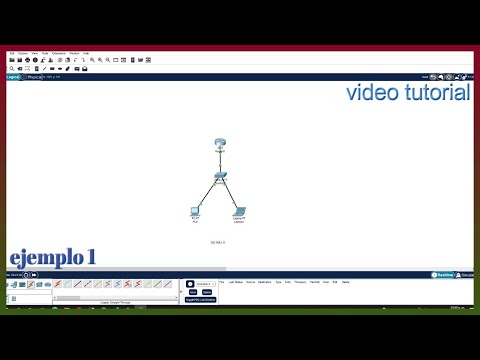
Cómo establecer configuraciones de IP en switches Cisco usando Packet Tracer
Claro, ¡vamos al lío! Configurar IP en switches Cisco usando Packet Tracer puede ser un poco complicado al principio, pero no te preocupes, aquí voy a explicártelo de forma sencilla.
Primero que nada, es fundamental que sepas que los switches en sí no tienen direcciones IP como las computadoras. Pero si quieres gestionar y configurar tu switch desde remoto, necesitas asignarle una dirección IP a la interfaz adecuada. Para esto normalmente se usa la **interfaz VLAN 1**.
Pasos para configurar el IP en un switch Cisco:
1. **Acceso al dispositivo**: Arranca Packet Tracer y selecciona tu switch. Conéctate a la consola haciendo clic derecho y elige «Console».
2. **Entrar al modo de configuración global**: Una vez dentro, vas a escribir el siguiente comando:
«`
enable
configure terminal
«`
3. **Acceder a la interfaz VLAN**: Necesitamos entrar en la configuración de la interfaz VLAN 1 con este comando:
«`
interface vlan 1
«`
4. **Asignar la dirección IP**: Aquí es donde le das una dirección IP y una máscara de subred. Por ejemplo:
«`
ip address 192.168.1.10 255.255.255.0
«`
Esto asigna la dirección IP 192.168.1.10 al switch.
5. **Activar la interfaz**: Ahora, tienes que asegurarte de que esta interfaz esté activa con:
«`
no shutdown
«`
6. **Guardar la configuración**: No olvides guardar todo lo que hiciste con:
«`
exit
write memory
«`
Ejemplo práctico: Supón que estás creando una red para tu casa y quieres acceder a tu switch desde tu computadora portátil para configurarlo más adelante fácilmente, así que le pones esa dirección IP (192.168.1.10) dentro del rango de tu red local (digamos, tus dispositivos tienen direcciones como 192.168.1.x).
- Comprobar conectividad: Para verificar si lo hiciste bien, puedes hacer un ping desde tu computadora hacia esa dirección IP.
- Interacción: Puedes también usar PuTTY o cualquier cliente SSH para acceder al switch usando esa IP más adelante.
Es importante aclarar algo: aunque este proceso es bastante directo en Packet Tracer, si trabajas con equipos reales, asegúrate siempre de estar familiarizado con esos dispositivos antes de hacer cambios importantes.
Y recuerda, ¡si algo sale mal! Siempre puedes buscar ayuda profesional o consultar foros relacionados donde mucha gente comparte experiencias similares.
¿Ves? Es más fácil cuando lo desglosas paso por paso y te tomas el tiempo para hacerlo bien sin prisa ni estrés ¡Espero que esto te ayude!
Soluciones comunes al configurar un switch en Cisco Packet Tracer
Claro, aquí va una explicación sobre la configuración de switches en Cisco Packet Tracer. Vamos al grano:
Configurar un switch en Cisco Packet Tracer puede parecer complicado al principio, pero no te preocupes, es cuestión de práctica. Empezamos por los pasos más comunes que puedes seguir para resolver problemas típicos al momento de configurar IP en switches.
- Acceso al switch: Primero, asegúrate de tener acceso al switch. Haz clic derecho sobre el dispositivo y selecciona «Console». Esto abre la interfaz de línea de comandos, donde escribirás los comandos.
- Entrar en modo privilegiado: Escribe
enablepara entrar en modo privilegiado. Este paso es esencial para acceder a las configuraciones avanzadas. - Entrar en modo de configuración global: Una vez dentro del modo privilegiado, escribe
configure terminal. Esto te permite hacer cambios en la configuración del switch. - Configurar un nombre para el switch: Para facilitar la identificación del dispositivo en tu red, asigna un nombre con
hostname NombreSwitch. Por ejemplo:hostname Switch1. - Ajustar la configuración de VLAN: Si necesitas crear una VLAN (red local virtual), usa el comando
vlan ID_VLAN, substituyendo «ID_VLAN» por el número adecuado. Luego puedes asignarle un nombre:Name NombreVLAN. - Ajustar las interfaces: No olvides configurar las interfaces que usarás. Por ejemplo, entra a la interfaz con
interface FastEthernet0/1, luego habilita y asigna IP si es necesario usando:ip address 192.168.1.x 255.255.255.0 no shutdownAsí activas la interfaz y le das una dirección IP.
- Asegurarte que las interfaces estén activas: A veces las interfaces pueden estar apagadas por defecto. Usa el comando
No shutdown. - Ponerle una puerta de enlace si es necesario: De ser necesario acceder a otras redes, configura una puerta de enlace con el comando:
ip default-gateway 192.168.1.ySustituyendo «192.168.1.y» por la dirección de tu gateway.
- Savando configuraciones: Finalmente, guarda toda tu configuración para que no se pierda después del reinicio usando:
    write memory
    o copy running-config startup-config
Cuidando estos puntos básicos podrás evitar errores comunes durante la configuración del switch en Cisco Packet Tracer. Pero recuerda: aunque esta información te ayuda a orientarte, siempre es buena idea buscar asesoría profesional si encuentras problemas difíciles o complejos.
Dicho esto, ¡manos a la obra! Te animo a que experimentes un poco con esas configuraciones y vayas jugando con los diferentes parámetros disponibles hasta que te sientas seguro manejando todo eso.
Configuración efectiva de switches Cisco mediante consola: pasos esenciales y soluciones a errores comunes
Cuando se trata de configurar switches Cisco, la consola es tu mejor amiga. Así que, si estás listo para darle caña a esos switches, agárrate porque aquí vamos. Verás que no es tan complicado como parece.
Primero lo primero: conectarte a la consola. Necesitas un cable de consola (el famoso cable RJ-45 a DB-9). Conéctalo entre tu switch y tu ordenador. Ah, y no olvides abrir un programa de terminal como PuTTY o Tera Term para poder hablar con el switch.
Ahora, los pasos esenciales para la configuración inicial del switch son bastante sencillos:
- Acceder al Switch: Entra en el programa de terminal y establece la conexión adecuada (9600 bps, 8 bits de datos, sin paridad, 1 bit de parada).
- Iniciar sesión: Cuando veas el prompt, presiona «Enter». Si es un switch nuevo, deberías entrar directamente en modo EXEC.
- Cambiar nombre del host: Usa el comando
enable, luegoconfigure terminal, y cambia el nombre usandohostname TuNombre. - Ajustar las configuraciones básicas: Configura la contraseña con el comando
enable secret TuContraseña. - Configurar las interfaces: Ve a cada interfaz que quieras configurar usando
interface FastEthernet0/1, por ejemplo. - Ajustar direcciones IP: Para asignar una IP al switch, puedes usar el comando
ip address x.x.x.x y.y.y.y. No olvides habilitar la interfaz conNo shutdown.
Una vez que tengas todo eso listo, puedes hacer un par de cosas más para asegurarte de que tu red va sobre ruedas:
- Guardar la configuración: Con simplemente escribir el comando
wri mem. Se te asegura que todo lo que hiciste se mantenga incluso después de reiniciar. - Poner límites a accesos no deseados: Configura listas de acceso usando ACLs si quieres mayor control sobre quién puede hacer qué en tu red.
Sin embargo, siempre pueden surgir pequeños problemillas al configurar todo esto. Te dejo algunos errores comunes y sus soluciones:
- No puedes acceder al switch?: Asegúrate de que todas las conexiones están bien hechas; revisa también la configuración del puerto COM en tu terminal.
- No estás viendo cambios?: Si después de cambiar configuraciones no ves resultados esperados, prueba reiniciar el switch o verificar nuevamente los comandos ingresados.
- Aviso «interface administratively down»: Esto significa que necesitas habilitarla con el comando mencionado antes: `no shutdown`.
Para mí siempre fue un dolor tener esos problemas durante mis primeras configuraciones. Un día me tiré horas intentando entender por qué una IP no se activaba. Resulta que había olvidado dar ese simple “no shutdown”. Ahora ya sabes lo básico para evitar esas frustraciones.
Espero haberte dado unas buenas bases sobre cómo manejar tus switches Cisco desde la consola. Recuerda siempre seguir practicando y consultando más información profesional si algo te queda muy complicado. ¡Sigue aprendiendo!
Oye, la verdad es que configurar una IP en un switch de red puede ser un tema un poco árido si no estás familiarizado con ello. Pero, ¿sabes qué? No es tan complicado como parece. Te cuento que hace un tiempo, un amigo mío se volvió loco tratando de hacer esto para su negocio. La empresa estaba creciendo y necesitaba una red mejor estructurada. Al final, la frustración era tal que pensó en contratar a alguien para que lo hiciera por él. Pero, al final, se animó y se puso a investigar.
La cosa es que cuando te enfrentas a algo nuevo, como configurar una IP en un switch, lo primero que debes hacer es entender qué estás configurando. Un switch es esencialmente el “jefe” de tu red local. Conecta varios dispositivos entre sí y les permite comunicarse eficientemente. ¿Ves? Ya has hecho el primer paso.
El truco con las IPs es saber cómo funcionan en tu red. Te vas a encontrar con dos tipos: las IPs estáticas y las dinámicas. Las estáticas son fijas y no cambian nunca (como tu número de teléfono), mientras que las dinámicas se asignan automáticamente (como la dirección temporal de un hotel). Si tienes total control sobre tu red y quieres evitar sorpresas, te recomiendo optar por las estáticas.
Cuando te pongas manos a la obra, hay algunos pasos básicos para configurar la IP del switch: primero conectas tu ordenador al switch con un cable Ethernet y luego accederás a su interfaz web mediante su dirección IP predeterminada. Luego de eso viene lo divertido: asignar esa IP que elegiste.
Recuerda siempre guardar los cambios después de cada ajuste; nada peor que perder todo tu progreso porque olvidaste ese pequeño pero crucial paso. Y no olvides probar la conexión después para asegurarte de que todo marcha sobre ruedas.
Así que al final, aunque parezca un rollo al principio, te das cuenta de lo gratificante que puede ser aprender algo nuevo y lograrlo tú mismo. Total que hoy puedes estar frustrado por algo tan técnico como esto pero mañana puedes presumir ante tus amigos de haber configurado una red desde cero. ¡Hazlo así! Al final de cuentas, cada error o tropiezo vale la pena si puedes ver el progreso en acción.