Oye, ¿tú también te has vuelto un poco loco con eso de configurar la red de tu D-Link? Total que llegas con toda la ilusión y, de repente, ¡zas! Un montón de cables y luces que no entiendes.
No te preocupes, aquí estoy para echarte una mano. Vamos a descifrar juntos todo este rollo. Si eres principiante, vas a ver que no es tan complicado como parece.
Te voy a contar algunos trucos y consejos para que puedas tener tu red funcionando en un abrir y cerrar de ojos. Así podrás disfrutar de tus series sin interrupciones o jugar online sin esos molestos tirones. La cosa es simple: seguir unos pasos básicos y listo. ¡Empecemos!
Cómo usar un Router D-Link como repetidor para ampliar tu red Wi-Fi
Claro, aquí tienes un texto que te ayudará a usar tu router D-Link como repetidor. Vamos a desmenuzarlo para que te quede todo clarito.
Usar un **router D-Link** como repetidor es una forma estupenda de amplificar tu señal Wi-Fi. Si vives en una casa grande o tienes zonas muertas donde la señal no llega bien, este truco puede ser la solución perfecta. Te cuento cómo hacerlo.
Paso 1: Prepara tu equipo
Asegúrate de tener lo siguiente:
- Un router D-Link que soporte función de repetidor.
- Tu router principal, el que emite la señal Wi-Fi.
- Cable Ethernet (opcional, pero recomendado).
Recuerdo una vez que intenté ampliarle la señal a un amigo y conecté el router sin haber revisado si era compatible. Terminamos frustrados por horas. Así que revisa eso primero, ¿vale?
Paso 2: Conecta tu D-Link al computador
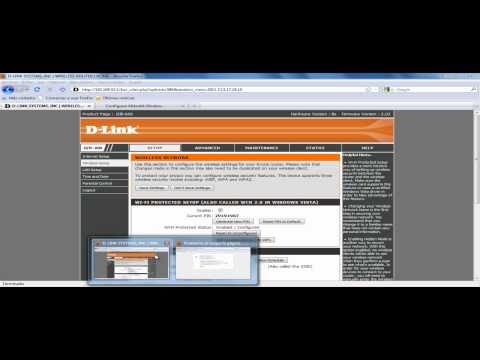
Conecta tu **router D-Link** al computador usando el cable Ethernet o conéctate a su red Wi-Fi si ya está configurado. Accede al panel de administración abriendo un navegador y escribiendo la dirección IP del router (normalmente es 192.168.0.1 o 192.168.1.1). Usa “admin” para el usuario y contraseña por defecto, si no lo has cambiado.
Paso 3: Configuración básica
Una vez estés dentro, ve a la sección de configuración, que puede estar bajo “Setup” o “Configuración”. Aquí debes buscar una opción llamada «Wireless Repeater» o algo similar:
- Asegúrate de activar esta opción.
- Luego selecciona la red Wi-Fi principal desde donde quieres extender la señal.
- Ingresa la contraseña de esa red cuando se te pida.
Dale clic en guardar los cambios y espera unos momentos a que se reinicie el dispositivo para aplicar la configuración.
Paso 4: Ajustes finales y prueba tu conexión
Mira ahora si puedes acceder a internet desde las áreas donde antes tenías problemas con la señal. A veces hay que hacer ajustes finos:
- Asegúrate de que el repetidor esté colocado en un lugar donde aún reciba buena señal del router principal.
- No lo escondas detrás de muebles grandes o cerca de microondas; esos suelen causar interferencia.
Paso 5: Alternativa con modo LAN (si fuera necesario)
Si prefieres usar cable Ethernet entre los dos routers:
- Conecta un extremo del cable al puerto LAN del D-Link y el otro al puerto LAN del router principal.
- Sigue los pasos anteriores, pero asegúrate de cambiar el modo WAN por LAN durante la configuración inicial en caso necesario.
Tener todo esto en cuenta te evitará dolores de cabeza más adelante, ¡te lo aseguro!
Un último consejo:
Si tras todo esto aún sientes que no hay diferencia en tu conexión, quizás sea momento de pensar en otros dispositivos o métodos para mejorar tu red.
En fin, ahí tienes cómo usar tu **router D-Link** como repetidor sin complicarte demasiado la vida. Recuerda siempre consultar manuales específicos si algo no va como esperabas; cada modelo puede tener sus peculiaridades.
Solución de Acceso y Problemas Comunes con 192.168.0.1 en Routers D-Link
Si tienes un router D-Link, es probable que te encuentres con la dirección 192.168.0.1. Esta IP es la puerta de entrada a la configuración de tu red y, aunque puede parecer un mundo complicado al principio, en realidad no lo es tanto.
Cuando intentas acceder a 192.168.0.1 y no puedes, puede ser frustrante, pero hay unas cuantas cosas que puedes revisar antes de entrar en pánico.
- Verifica la conexión: Asegúrate de que tu dispositivo esté conectado a la red del router. Puede ser por Wi-Fi o por cable Ethernet. Si está desconectado, no habrá forma de acceder a la configuración.
- Revisa la dirección IP: No todos los routers D-Link usan 192.168.0.1; algunos pueden estar configurados con 192.168.1.1 o incluso otra dirección distinta. Puedes verificar esto buscando en el manual de tu dispositivo o haciendo un pequeño truco técnico: abre el símbolo del sistema (cmd) y escribe ipconfig. Ahí verás una línea llamada “Puerta de enlace predeterminada”, ese será tu acceso.
- Borra caché del navegador: A veces, un simple error en el navegador puede hacer que no accedas a ese número mágico. Prueba borrando cookies y caché para refrescar todo.
- Desactiva VPN o proxies: Si usas una VPN o proxy en tu dispositivo, desactívalos temporalmente para ver si eso hace alguna diferencia al intentar acceder a 192.168.0.1.
A veces te encuentras también con errores al intentar iniciar sesión en el router después de llegar a esa pantalla mágica.
Si eso pasa, revisa lo siguiente:
- Credenciales incorrectas: Asegúrate de usar el nombre de usuario y la contraseña correctos. Por defecto suelen ser admin/admin o admin/contraseña; pero puede variar según el modelo o si alguien cambió estos datos antes.
- Restablecer el router: Si se te olvidó la contraseña y necesitas entrar sí o sí, puedes restablecerlo a valores de fábrica presionando el pequeño botón que suele estar en la parte trasera del mismo por unos 10-15 segundos con un objeto puntiagudo.
No olvides que después de resetear todo se va a perder cualquier configuración previa que hayas hecho: contraseñas Wi-Fi, nombres de red… así que toma nota antes si realmente necesitas hacerlo.
A veces uno se siente como detective resolviendo acertijos tecnológicos ¿verdad? Cuantas más veces te enfrentes a esto más comodidad tendrás al manejar tu red D-Link y esas direcciones IP raras van siendo cada vez menos misteriosas.
¡Así que suéltate! Y recuerda siempre tener cuidado con las configuraciones para evitar problemas mayores—y si algo sale mal siempre está bien pedir ayuda profesional para esos casos extremos.
No dudes en compartir tus experiencias aquí; quizás tengas algún consejo extra para esos momentos complicados frente al router D-Link ¡Compártelo!
Cómo solucionar problemas comunes al configurar tu router D-Link
Cuando te decides a configurar tu router D-Link, de repente te encuentras con un montón de luces parpadeando y mensajes confusos, ¿verdad? Eso me pasó hace un tiempo cuando intenté conectar la consola al Wi-Fi. Fue como un rompecabezas que no encajaba. Pero tranquilo, aquí estoy para ayudarte a solucionar los problemas más comunes que podrías encontrar.
1. Acceso al panel de configuración
Primero lo primero: necesitas entrar al panel de configuración del router. Abre tu navegador y escribe la dirección IP por defecto del dispositivo, que suele ser 192.168.0.1 o 192.168.1.1. Una vez ahí, introduce el usuario y la contraseña (si no los has cambiado, lo habitual es que ambos sean «admin»). No olvides darle a «Enter» después.
Si no puedes acceder, revisa si estás conectado al router, ya sea por cable o Wi-Fi. A veces desconectamos el cable sin querer y ni nos damos cuenta.
2. Problemas con la conexión a Internet
Si lograste entrar pero aún no tienes Internet, verifica los cables que van del router a la pared. Si tienes un módem independiente, asegúrate de que esté encendido y funcionando bien.
Además, en el panel de administración ve a “Estado” o “Status” para verificar la conexión WAN (la parte que conecta con Internet). Si dice «Desconectado», puede ser un problema con tu proveedor de servicios.
3. Configuración del Wi-Fi
A veces el router funciona pero no puedes conectarte vía Wi-Fi porque no conoces la clave o está mal configurada. En el menú principal busca “Wireless” y ahí podrás ver el nombre (SSID) y la contraseña de tu red.
Si decides cambiarla, asegúrate de anotar bien la nueva clave en un lugar seguro; ¡no querrás estar recordando números en medio de una partida!
4. Problemas con señal débil
Esto puede ser frustrante… Estás sentado en el sofá tratando de ver una serie y se corta todo el tiempo; es como si lo hiciera a propósito. Para mejorar esto:
- Cambia la ubicación del router: colócalo en un lugar central en tu casa.
- Ajusta las antenas: si tiene antenas externas, orientarlas verticalmente suele ayudar.
- Minimiza las interferencias: aleja dispositivos como microondas o teléfonos inalámbricos.
5. Restablecimiento del router
Si después de todo esto sigue sin funcionar como debería, tal vez sea hora de reiniciarlo a configuración de fábrica—que puede ser una opción extrema pero efectiva! Busca un pequeño agujero llamado «Reset» en la parte trasera del dispositivo; usa un clip para presionar ese botón durante unos 10 segundos.
Recuerda que esto borrará todas tus configuraciones personalizadas—como nombres de wifi y contraseñas así que asegúrate de tener eso anotado antes.
En fin, hay muchas otras cosas que podrían salir mal—conexiones inestables o pastillas mágicas (que siempre son útiles) para solucionarlos—pero estos pasos cubren los problemas más habituales al configurar tu D-Link.
Si después de todo sigues teniendo dudas sobre algo específico o necesitas ayuda más técnica… Bueno, ya sabes dónde buscar ayuda profesional si lo ves necesario; aquí estoy solo para guiarte un poco más en este camino tecnológico tan loco ¡y emocionante!
La verdad es que la configuración de una red D-Link puede parecer un monto de lío al principio, ¿no? A mí me pasó cuando intenté conectar mi primera router. Estaba súper emocionado por tener internet en casa, pero entre cables, contraseñas y opciones técnicas me sentí como si estuviera armando un mueble de IKEA sin instrucciones. Total que, después de varios intentos fallidos y algún que otro grito a la nada, logré poner todo en marcha.
Mira, lo primero es que no te desesperes. Si bien hay mil cosas que puedes ajustar y cambiar en la configuración, lo básico no es tan complicado. Primero asegúrate de tener todo el equipo necesario: el modem, el router D-Link y los cables adecuados. Eso es clave porque no vas a ir a ningún lado si te falta algo.
Conectar todo es bastante simple: enchufas el router al modem y luego conectas tu dispositivo por cable o Wi-Fi. Ahora viene la parte divertida: entrar en la interfaz del router. Para esto necesitas abrir un navegador e ir a una dirección específica (como 192.168.0.1) —hay formas más fáciles de encontrar la IP dependiendo del modelo— pero ya sabes cómo va esto.
Una vez dentro, lo primero que verás son opciones para configurar tu red Wi-Fi: aquí puedes cambiar el nombre (SSID) y la contraseña. Oye, ponle una buena contraseña; no querrás que tu vecino se cuela en tu red mientras ve su serie favorita.
Recuerda también tomar un tiempo para revisar las configuraciones de seguridad. Puedes activar WPA2 para protegerte mejor contra intrusos; ya sabes, los hackers siempre están al acecho como si fueran gatos esperando a cazar algo.
Ah, y si tienes dispositivos más antiguos o especiales (como impresoras o cámaras), asegúrate de mirar las configuraciones del DHCP para asignarles direcciones IP fijas; eso hará que siempre tengan acceso sin problemas.
De verdad espero que con esto te sientas menos perdido al momento de configurar tu red D-Link. Y si algo sale mal (que probablemente pasará), solo respira hondo y vuelve a intentarlo; nadie nace sabiendo todo sobre redes domésticas. Al final del día, aprenderás mucho en el proceso y tendrás una historia graciosa que contarle a tus amigos sobre cómo luchaste con esa maldita conexión a internet.