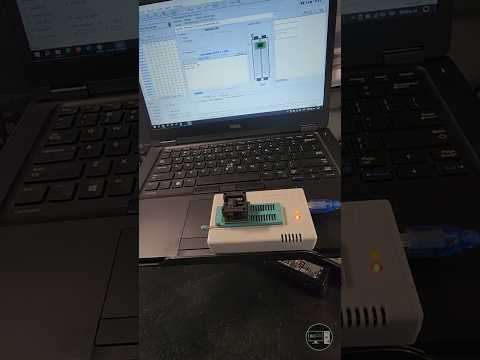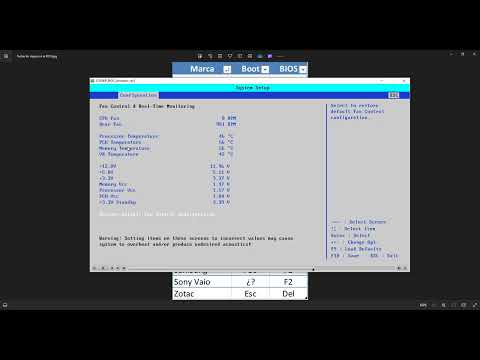
Oye, ¿te has puesto a pensar en la BIOS de tu ordenador? Esa parte que ni siquiera se ve, pero que hace cosas súper importantes. Bueno, hoy vamos a hablar de cómo configurarla para proteger tu PC.
La BIOS es como el guardaespaldas de tu computadora, pero si no la cuidas bien, puede ser un desastre. ¿Sabes? Un día estaba en medio de un proyecto y me di cuenta de que mi PC no arrancaba. Fatal. Resulta que alguien había tocado la BIOS y había desactivado cosas clave.
Así que si quieres mantener tus datos a salvo y asegurarte de que todo funciona como debería, este artículo te va a encantar. Hablaremos sobre contraseñas, arranques seguros y esas pequeñas configuraciones que marcan la diferencia. ¡Vamos allá!
Instrucciones para la instalación de TPM 2.0 en tu PC paso a paso
Claro, aquí te va un texto bastante claro sobre cómo instalar TPM 2.0 en tu PC y configurarlo en la BIOS, ¿vale? ¡Vamos a ello!
TPM 2.0 es un módulo que se encarga de mejorar la seguridad de tu computadora. Primero que nada, asegúrate de que tu placa base sea compatible con este módulo. Muchos PC modernos ya lo traen integrado, así que no está de más verificarlo.
Paso 1: Verificación de compatibilidad
Antes de empezar a hacer cambios, necesitas saber si tu sistema soporta TPM 2.0. Para hacer esto:
- Abrir el administrador de dispositivos en Windows.
- Buscar «Seguridad del dispositivo».
- Si ves «TPM 2.0», estás listo para continuar.
Si no aparece, puede ser que necesites activarlo desde la BIOS o comprar un módulo separado.
Paso 2: Entrar a la BIOS
Cada PC tiene su propia forma de entrar a la BIOS; generalmente se hace presionando una tecla al encenderla (como F2, DEL o ESC). Ten paciencia porque si no lo haces rápido podrías perder la oportunidad.
Paso 3: Localizar las opciones del TPM en la BIOS
Una vez dentro:
- Navega por los menús usando las teclas del teclado (normalmente las flechas).
- Busca una opción llamada «Security» o algo similar.
- Aquí deberías encontrar una opción para habilitar el TPM.
Recuerda activar el TPM y si hay un ajuste para seleccionarlo como “TPM 2.0”, ¡hazlo!
Paso 4: Guardar los cambios y reiniciar
Después de habilitar el TPM:
- Búscate la opción para guardar los cambios (normalmente es F10).
- Selecciona “Yes” cuando te pregunte si quieres guardar y salir.
Tu PC se reiniciará y esos cambios estarán listos.
Paso 5: Comprobar instalación en Windows
Ya con todo activado, vuelve a iniciar sesión en Windows:
- Abre nuevamente el administrador de dispositivos.
- En «Seguridad del dispositivo», verifica que el estado diga “El dispositivo está funcionando correctamente”. Si todo marcha bien, has terminado.
Si encuentras algún problema durante este proceso, recuerda que cada equipo puede variar un poco dependiendo del fabricante y modelo.
La instalación y configuración del TPM podría parecer complicada al principio, pero siguiendo estos pasos puedes proteger mejor tu información personal en tu PC. Sin embargo, si tienes dudas o prefieres no arriesgarte, siempre es buena idea consultar a alguien más experimentado o un profesional antes de hacer modificaciones importantes.
¡Y eso sería todo! Ahora ya sabes cómo manejar TPM 2.0 en tu máquina para darle un extra de seguridad. ¡A disfrutar!
Activar TPM 2.0 y Arranque Seguro en BIOS de Placas Base Asus: Pasos Sencillos para Asegurar tu Sistema
Oye, activar TPM 2.0 y Arranque Seguro en la BIOS de tu placa base Asus es un paso clave para proteger tu PC. Te voy a guiar a través del proceso de una manera sencilla. ¡Vamos a ello!
¿Qué es TPM 2.0? >
TPM (Trusted Platform Module) es un chip de seguridad que ayuda a proteger tu información. Básicamente, actúa como una fortaleza digital que cifra datos sensibles y asegura tu sistema contra amenazas.
Pasos para Activar TPM 2.0 en la BIOS: >
1. *Reinicia tu PC* y entra en la BIOS: Generalmente, pulsarás la tecla Delete o F2 justo después de encenderlo.
2. Una vez dentro, busca una pestaña llamada “Advanced” o “Security”. Este nombre puede variar según el modelo de tu placa.
3. Dentro de esta sección, deberías encontrar una opción llamada “TPM Device” o algo similar.
4. Cambia el estado a “Enabled”. Puede que necesites confirmar este cambio también.
5. Guarda los cambios y sal de la BIOS pulsando F10 (o seleccionando “Save & Exit”).
Activar Arranque Seguro: >
Ahora vamos con el Arranque Seguro, otra capa de defensa:
1. Mientras aún estás en la BIOS, busca la pestaña llamada “Boot”.
2. Aquí deberías ver la opción “Secure Boot”. Asegúrate de que esté habilitada.
3. Si tienes una opción llamada “Key Management”, asegúrate de que las claves estén establecidas correctamente.
4. Guarda los cambios como antes y sal.
Recuerda, cada PC puede tener su propio menú y opciones, pero normalmente estos pasos son bastante universales para las placas base Asus.
Finaliza el Proceso:
Después de hacer todos estos ajustes, reinicia tu computadora y deja que arranque normalmente. Si todo salió bien, tendrás TPM 2.0 y Arranque Seguro activados, lo cual mejora enormemente la seguridad de tu dispositivo frente a amenazas externas.
Por último, si algo no está claro o si encuentras algún problema durante el proceso, no dudes en pedir ayuda profesional—es mejor pecar por seguridad cuando se trata del sistema operativo y tus datos personales.
Así que ahí lo tienes: pasos sencillos pero efectivos para asegurar tu PC con chip TPM 2.0 y activar el Arranque Seguro en ASUS. ¡Espero que te sirva!
Habilitación de TPM 2.0 en Windows 10: Pasos y Soluciones para Asegurar tu Sistema
Claro, aquí va un texto que trata sobre la habilitación de TPM 2.0 en Windows 10 y la configuración de BIOS para asegurar tu sistema, todo presentado de una forma sencilla y clara.
¿Te acuerdas de aquella vez que te quedaste atascado porque no podías acceder a tu computadora? Tal vez era por algún problema con la seguridad o el software. La habilitación de TPM 2.0 (Trusted Platform Module) en Windows 10 es algo que puede ayudarte a evitar esos momentos incómodos. Es una característica importante para mejorar la seguridad de tu PC, especialmente si usas herramientas como BitLocker para cifrado de disco.
Así que vamos al grano: Si quieres habilitar el TPM 2.0 en tu equipo, primero necesitas entrar en la configuración del BIOS. Te explico cómo hacerlo:
- Reinicia tu computadora: Cuando esté iniciando, presiona repetidamente una tecla específica (comúnmente es F2, DEL, o ESC, dependiendo del fabricante).
- Navega al menú de BIOS: Una vez dentro, busca una pestaña llamada “Security” o “Advanced.” Allí es donde usualmente se encuentra la opción del TPM.
- Habilita TPM: Busca «TPM Device» o «TPM Security» y asegúrate de que esté activado. Selecciona “Enabled” si todavía está deshabilitado.
- Guarda los cambios: Asegúrate de guardar antes de salir, generalmente con F10.
No te preocupes si te suena un poco complicado; cada modelo puede tener ligeras variaciones. A veces, el menú del BIOS parece un laberinto, ¿no? Pero una vez dentro, sigue esos pasos y ya tendrás habilitado tu TPM 2.0.
Bien, ahora que tienes el TPM activado en el BIOS, hay unos pasos más que seguir dentro de Windows 10:
- Abrir «Gestión de BitLocker»: Ve al Panel de Control y busca “BitLocker Drive Encryption.” Allí podrás ver las opciones relacionadas.
- Cifrar disco: Si decides usar BitLocker para cifrar tus discos duros, simplemente sigue las instrucciones en pantalla para configurarlo usando el TPM como parte del proceso.
- Copia las claves: Asegúrate también de guardar tus claves de recuperación en un lugar seguro (puedes utilizarlas si alguna vez tienes problemas al iniciar). Recuerda que no querrás quedarte fuera por olvidar algo importante.
Puedes pensar; “esto es solo otro paso más”. Pero deja decirte: tener estas medidas básicas puede marcar la diferencia cuando se trata de proteger tus datos personales. Sabes lo valiosos que son hoy en día.
//No estás solo si esto parece abrumador; muchas personas pasan por alto estos ajustes básicos. Y claro, siempre puedes buscar ayuda profesional si sientes que no puedes manejarlo tú mismo.
Totalmente vale la pena tomarse el tiempo para configurar adecuadamente tu seguridad. Después todo lo que guardamos hoy merece nuestra protección y cuidado (fotos familiares, documentos importantes…). ¿No crees?
Asegúrate también de revisar regularmente tanto los ajustes del BIOS como las configuraciones del sistema operativo; así mantendrás tu computadora segura y funcional. ¡Suerte! Y recuerda: aventurarte con tecnología siempre lleva un pequeño riesgo; ¡pero nadie dijo que no fuera emocionante!
Oye, hablemos un poco de la BIOS, esa parte del ordenador que a veces parece más misteriosa que un acertijo. Cuando la gente piensa en seguridad de su PC, a menudo se olvida de que lo primero con lo que interactuamos al encenderlo es, precisamente, la BIOS. Es como el portero de una fiesta: si no tienes la contraseña correcta, no entras.
Recuerdo una vez que estaba ayudando a un amigo a configurar su computadora. Tenía algunos archivos importantes para su trabajo y estaba preocupado por la posibilidad de que alguien pudiera acceder a ellos fácilmente. Le dije: “Oye, ¿has mirado tu BIOS?” Su expresión fue como si le hubiera hablado en otro idioma. Al final, le mostré cómo configurar algunas opciones básicas y nos dimos cuenta de lo fácil que era poner un poco más de seguridad en su equipo.
Configurar la BIOS puede sonar complicado, pero es mucho más sencillo de lo que parece. Por ejemplo, activar una contraseña de inicio puede ser el primer paso para proteger tu PC contra ojos curiosos. Eso significa que si alguien intenta encender tu computadora sin autorización, se topará con una pared – bien hecho, ¿no?
Además, puedes desactivar el arranque desde dispositivos externos (como USB o CD). Así evitas que alguien simplemente introduzca un pendrive y trate de colar algún software malicioso o hacer boot desde allí para acceder a tus datos. La verdad es que son pequeñas acciones las que pueden marcar una gran diferencia.
Es cierto: no todo el mundo tiene tiempo o ganas de meterse en estas configuraciones. Pero piensa en ello como ponerle una buena cerradura a tu casa; puede parecer un engorro hacerlo al principio pero luego te sientes mucho más tranquilo sabiendo que estás protegiendo lo tuyo.
Así que ya sabes, tómate unos minutos la próxima vez que inicies tu PC y echa un vistazo a esas configuraciones de BIOS. Nunca está demás dar ese paso extra hacia la seguridad digital… ¡y proteger esos archivos importantes!