¿Alguna vez te has encontrado en medio de una película o una partida y sientes que el sonido no está a la altura? O sea, es frustrante, ¿verdad? La cosa es que la calidad del audio puede hacer una gran diferencia. Es como esa pizza que, si no lleva suficiente queso, simplemente no sabe igual.
Hoy vamos a hablar de Conexant SmartAudio. Esa aplicación que quizás ni sabías que tenías en tu computadora. Pero escucha esto: con un par de ajustes sencillos, puedes mejorar la experiencia sonora como si estuvieras en tu propio cine.
Vamos a desmenuzar cómo configurarla para obtener ese sonido nítido y espectacular que siempre has querido. Así que, si ya estás cansado de esas interferencias o sonidos apagados, quédate aquí. ¡Te prometo que será un viaje sonoro interesante!
Resolviendo problemas comunes del driver Conexant SmartAudio HD en Windows 10
Oye, ¿te ha pasado que el sonido de tu computadora suena a rayos y no sabes qué hacer? Es un rollo, lo sé. Si tienes el driver Conexant SmartAudio HD en Windows 10, aquí te dejo algunos problemas comunes y cómo resolverlos para que la calidad de sonido mejore al menos un poquito. Te cuento desde la experiencia, porque yo también he estado allí. ¡Vamos a ello!
Primero, asegúrate de que el driver está actualizado. A veces uno se olvida de verificar esto y puede ser la razón por la cual no suena como debería. Para hacerlo:
- Haz clic derecho en el menú de inicio.
- Selecciona “Administrador de dispositivos”.
- Busca “Controladoras de sonido y vídeo y dispositivos de juego”.
- Haz clic derecho en Conexant SmartAudio HD, y selecciona “Actualizar controlador”.
Sorpresa! A veces, Windows tiene un controlador más reciente que puede solucionar problemas de calidad del sonido. Si aparece una opción para buscar automáticamente actualizaciones, dale clic y sigue las instrucciones.
A veces el problema no es solo del driver sino también de la configuración del mismo. Verifica estas opciones:
- Asegúrate que no esté habilitada ninguna opción rarita que pueda estar afectando el sonido, como ajustes de ecualizador.
Fíjate bien. - Desactiva mejoras en audio si están activadas: ve a las propiedades del dispositivo desde el mismo menú del Administrador de dispositivos.
- Cambia la frecuencia de muestreo o profundidad si notas distorsiones; a menudo configuraciones más altas pueden causar problemas con algunos altavoces o audífonos.
No sé si te suena esto: justo cuando crees que todo va bien, ¡zas! El sonido desaparece por completo. Si eso pasa:
- Intenta reiniciar el servicio “Audio Endpoint Builder”. Puedes buscarlo en “Servicios” desde Run (Windows + R).
- Cuidado con los conflictos: desactiva otros dispositivos de audio para ver si esto ayuda a aislar el problema.
También might want to check la configuración del sistema. Vas al panel de control bajo “Sonido”, verifica qué dispositivo está configurado como predeterminado—ahí podrían estar los líos. Recuerda ajustar los niveles para asegurarte que nada esté demasiado bajo o incluso apagado sin querer.
No olvides también mirar los cables o conectores; a veces es tan sencillo como un plug mal puesto o peor aún un cable dañado. ¡Esas cosas pasan!
Mira, la cosa es que estos pasos pueden ayudarte a mejorar tu experiencia auditiva aunque tal vez necesites algo más avanzado dependiendo del lío real en tu equipo. La información aquí no sustituye ayuda profesional si las cosas se ponen complicadas—solo es para guiarte un poco por ahí.
Suerte con eso!
Resolución de Problemas Comunes con el Controlador Conexant SmartAudio HD en Windows 11
Claro, vamos al grano con el tema del controlador Conexant SmartAudio HD en Windows 11. A veces, este sistema de audio puede dar algunos dolores de cabeza, pero no te preocupes, que aquí te voy a contar cómo resolver los problemas más comunes y mejorar la calidad de sonido.
1. Verifica el controlador
Asegúrate de que tu controlador esté actualizado. Puedes hacerlo así: ve al “Administrador de dispositivos” (puedes buscarlo en el menú de inicio) y busca “Controladores de sonido, video y juegos”. Da clic derecho sobre “Conexant SmartAudio HD” y selecciona “Actualizar controlador”. Esto es clave, ya que a veces una versión obsoleta genera fallos.
2. Revisa la configuración de audio
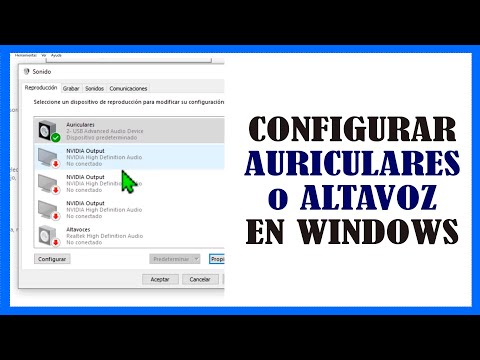
Fíjate en la configuración de sonido. Haz clic derecho en el icono del altavoz en la barra de tareas y selecciona “Sonidos”. En la pestaña “Reproducción”, escoge tu dispositivo Conexant y haz clic en “Propiedades”. Aquí puedes ajustar varios aspectos como niveles o mejoras para darle ese toque personalizado a tu sonido.
3. Prueba las mejoras
Dentro del mismo menú de propiedades mencionado antes, hay una pestaña llamada “Mejoras”. Asegúrate de activar las opciones que te gustaría usar. Por ejemplo, puedes utilizar el ecualizador para resaltar bajos o agudos según lo que estés escuchando. Pero ojo, si sientes que distorsiona el sonido, mejor desactívalo.
4. Desinstalar y reinstalar el controlador
Si después de todas estas comprobaciones sigues teniendo problemas, prueba desinstalar el controlador por completo. Regresa al administrador de dispositivos, da clic derecho sobre “Conexant SmartAudio HD” y selecciona «Desinstalar dispositivo». Luego reinicia tu computadora; Windows debería reinstalar automáticamente el controlador adecuado al encenderla.
5. Compatibilidad con aplicaciones
A veces ciertas aplicaciones pueden chocar con este controlador. Por ejemplo, si estás usando programas tipo Skype o Zoom, verifica sus configuraciones internas para asegurarte de que están usando el audio correcto.
6. Revisa los dispositivos conectados
Si tienes auriculares o altavoces externos conectados a tu PC, asegúrate de que estén bien ajustados o funcionando correctamente. A veces un simple cable flojo puede causar un lío inesperado en la salida del sonido.
En fin, si sigues estos pasos deberías ir notando mejoras en la calidad del sonido y resolver esos problemas comunes con Conexant SmartAudio HD en Windows 11. Recuerda que estos consejos son prácticos pero no sustituyen ayuda profesional si llegas a tener problemas más serios ¡Suerte!
Resolución de problemas comunes con el controlador de audio Conexant
Claro, aquí te dejo un texto detallado sobre la resolución de problemas comunes con el controlador de audio Conexant y cómo configurar Conexant SmartAudio para mejorar la calidad de sonido.
El tema del sonido en tu computadora puede ser un verdadero dolor de cabeza a veces, ¿no? A mí me ha pasado; recuerdo una vez que estaba a punto de ver una serie y ¡pum!, no sonaba nada. Así que hoy te traigo unos tips para resolver problemas comunes con el controlador de audio Conexant. ¡Vamos al grano!
Primero, asegúrate de que el controlador esté instalado correctamente. Si no lo está, podrías tener fallos en el sonido. Para comprobar esto:
- Haz clic derecho en el botón de Windows y selecciona “Administrador de dispositivos”.
- Busca “Controladores de sonido, video y juegos”.
- Asegúrate de que Conexant esté allí sin una advertencia amarilla. Si ves una, es hora de actualizar o reinstalar.
A veces, todo se trata de esa configuración. Si el controlador está bien instalado pero sientes que el audio no es lo mejor, deberías abrir la aplicación Conexant SmartAudio. Aquí van unos pasos rápidos:
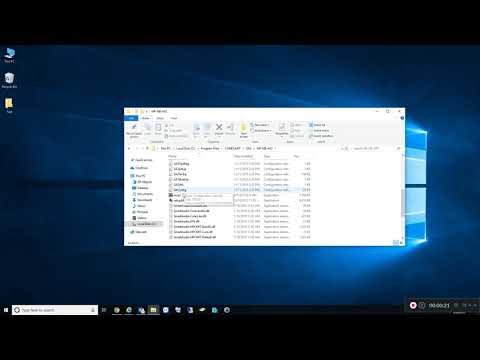
- Búscalo en tu menú inicio.
- Asegúrate de activar las opciones como “Ecualizador” para ajustar frecuencias según tu gusto.
- No olvides activar “Sonido envolvente” si tienes unos buenos altavoces o auriculares.
Ahora, otro fallo común es que a veces el audio suene distorsionado o simplemente muy bajo. Puedes intentar lo siguiente:
- Ve nuevamente a la aplicación SmartAudio.
- Cambia los ajustes del ecualizador y prueba diferentes configuraciones hasta encontrar la que suene bien para ti.
- Asegúrate también que tus altavoces o auriculares estén correctamente conectados y esos cables estén en buen estado.
Si aún no resuelves nada, tal vez debas desactivar las mejoras del sonido:
- Irás a «Panel de control» > «Sonido».
Se abrirá una ventana donde debes seleccionar tu dispositivo de reproducción (por ejemplo: «Altavoces»). Haz clic derecho y selecciona «Propiedades».
- Bajo la pestaña «Mejoras», marca “Desactivar todas las mejoras”. Esto puede ayudar a solucionar problemas relacionados con distorsiones.
Puntos adicionales:
- Mantén siempre Windows actualizado, porque muchas veces las actualizaciones corrigen errores relacionados con controladores.
- No dudes en reinstalar el controlador desde la página oficial si sientes que todo lo demás falla.
Total que si después de seguir estos pasos sigues teniendo problemas con tu controlador Conexant, ya sabes qué: consulta algún profesional. No hay vergüenza en pedir ayuda cuando algo va mal. ¡Espero que esto te ayude a disfrutar al máximo ese sonido!
Oye, ¡hablemos de sonido! ¿Te ha pasado que estás viendo una película o escuchando música, y el audio suena como si estuvieras en una cueva? Sí, a todos nos ha pasado. Recuerdo una vez que estaba viendo un documental sobre naturaleza, con esos sonidos de pájaros y agua fluyendo, y la verdad es que no se escuchaba nada bien. Me frustré tanto que pensé: “Esto tiene que mejorar”.
La configuración de Conexant SmartAudio puede ser tu mejor aliada para darle una vuelta a esa calidad de audio. Quizás no lo sabías, pero este software no solo controla el volumen; te permite ajustar varios parámetros para que tengas esa experiencia sonora más rica y detallada. Por ejemplo, puedes jugar con el ecualizador. ¿Sabes qué es eso? Es como si tuvieras una especie de mezcla mágica donde puedes aumentar los graves o agudos según lo que te guste más.
Además, puedes activar opciones como el “efecto envolvente”. Eso hace que sientas que el sonido te rodea y no solo viene de la pantalla frente a ti. Imagínate ver tus series favoritas con un sonido increíble: cada susurro se escucha nítido y los efectos sonoros son casi reales. ¡Es otra dimensión!
Pero aquí viene lo interesante: ajustar todo esto no es complicado. Simplemente abre la aplicación de Conexant SmartAudio en tu computadora y empieza a experimentar con las configuraciones. La clave está en probar y escuchar qué funciona mejor para ti.
Así que ya sabes, si sientes que el sonido de tu equipo necesita un empujón o simplemente quieres disfrutar más tus momentos audiovisuales, dale un vistazo a estas opciones. Te prometo que vale la pena; al final del día, todos queremos disfrutar al máximo lo que vemos y escuchamos en nuestras pantallas. ¡Pruébalo!