¡Hey, qué tal! Hoy vamos a hablar de algo que nos preocupa a todos: la seguridad en nuestra conexión a internet. ¿Sabes? Esa red Wi-Fi que usamos para todo, desde ver series hasta hacer videollamadas. Y es que, si no tenemos cuidado, puede ser como dejar la puerta de casa abierta.
Vamos a enfocarnos en los routers TP-Link. Sí, esos cacharros que nos dan la vida cada vez que nos conectamos. Voy a contarte cómo configurarlos para que sean más seguros y así proteger nuestra información.
Así que si alguna vez te has preguntado cómo hacer tu conexión más firme y segura, sigue leyendo. ¡Te prometo que no es tan complicado como parece! Al final de esto, estarás listo para navegar sin preocupaciones. ¿Listo? ¡Vamos al lío!
Resolviendo problemas comunes al iniciar sesión en tu router TP-Link
Cuando te enfrentas a problemas al iniciar sesión en tu router TP-Link, puede ser un poco frustrante, ¿verdad? Pero no te preocupes, aquí estoy para ayudarte. Vamos a ver juntos algunas situaciones comunes que pueden surgir y cómo solucionarlas.
1. Contraseña incorrecta
Esto es más común de lo que piensas. Si has olvidado la contraseña de acceso, asegúrate de que estás introduciendo la correcta. Para muchos modelos TP-Link, el nombre de usuario predeterminado es «admin» y la contraseña también suele ser «admin», o en algunos casos puedes encontrarla en una etiqueta pegada en el router.
2. Dirección IP incorrecta
A veces, el problema está en la dirección IP. Por defecto, debes ingresar “192.168.0.1” o “192.168.1.1” en tu navegador para acceder al panel del router. Si no funciona, intenta con estas alternativas.
3. Conexión a Internet
Si tu router no está conectado a Internet o la luz de conexión está apagada, no podrás acceder a la configuración del dispositivo desde el navegador. Revísalo bien:
- Asegúrate de que los cables estén correctamente conectados.
- Verifica si tu proveedor de servicio tiene problemas técnicos.
4. Navegador incompatible
A veces, el navegador puede estar dándote problemas. Intenta usar otro navegador o borra los datos en caché del que estás usando ahora mismo.
5. Acceso por Wi-Fi deshabilitado
Si intentas acceder al router por Wi-Fi y no logras hacerlo, prueba conectar tu ordenador con un cable Ethernet directamente al router y luego intenta iniciar sesión.
6. Reinicio del router
Si nada parece funcionar y sigue sin permitirte entrar, podrías considerar reiniciar el router a su configuración de fábrica presionando el botón de reset durante unos segundos (ten cuidado porque esto borrará todas tus configuraciones personalizadas).
Recuerda siempre mantener tus contraseñas seguras y únicas después de restablecerlas; así evitarás problemas futuros relacionados con la seguridad.
¿Ves? Resolver estos problemas comunes al iniciar sesión en tu TP-Link puede ser más fácil de lo que parece si sigues estos pasos sencillos. Pero si después de todo esto aún tienes broncas con el acceso o configuración del equilibrio entre seguridad y funcionalidad de tu red, lo mejor será buscar ayuda profesional para evitar complicaciones mayores.
¡Espero haberte ayudado!
Cómo solucionar problemas de conexión en tu repetidor TP-Link sin acceso a internet
Claro, vamos a hablar de cómo resolver esos líos de conexión en tu repetidor TP-Link cuando no tienes acceso a internet. Es más común de lo que piensas y, la verdad, puede ser un dolor de cabeza. Pero no te preocupes, vamos a desmenuzarlo para que quede claro.
Primero que nada, asegúrate de que el repetidor esté encendido. A veces esas luces que parpadean nos pueden engañar, así que verifica si la luz de **internet** está encendida. Si no está iluminada, puede haber un problema en la conexión con el router principal.
Ahora, ¿estás seguro de que tu repetidor está bien configurado? La configuración correcta es crucial para una buena conexión. Para ello:
- Conéctate a la red del repetidor vía Wi-Fi o por cable.
- Abre un navegador e ingresa la dirección IP del repetidor (normalmente es 192.168.0.1).
- Inicia sesión con las credenciales (cumpleaños del router: admin/admin o algo similar).
Si lograste entrar sin problemas, revisa las opciones de **conexión inalámbrica** y asegúrate de que esté conectado correctamente a tu red principal.
En caso de duda sobre cómo conectarlo:
- Selecciona tu red Wi-Fi principal.
- Ingresa la contraseña correcta.
- Guarda los cambios y reinicia el dispositivo.
A veces el problema se origina porque no tiene buena **señal** del router principal. Intenta cambiarlo a una ubicación más cercana al router para ver si mejora la situación.
Otro punto importante es chequear si hay actualizaciones disponibles para el firmware del repetidor. No actualizarlos puede causar problemas serios:
- Desde el menú del repetidor, busca «Firmware Upgrade».
- Asegúrate de seguir las instrucciones al pie de la letra.
Esto puede sonar como un rollo técnico, pero es esencial tener todo al día para evitar conflictos.
Por último, si después de hacer todo esto sigues sin conexión a Internet:
- Reinicia ambos dispositivos (router y repetidor).
- Intenta restablecer los ajustes de fábrica en el repetidor y configúralo desde cero.
Recuerda que reiniciar o resetear puede parecer drástico, pero muchas veces es lo único que funciona. Y oye tú, si aún así sigues igual… quizás deberías pedir ayuda profesional o consultar en foros especializados donde siempre hay alguien dispuesto a echarte una mano.
Así que ya sabes, tener problemas con tu repetidor TP-Link no tiene por qué ser un drama eterno. ¡Sigue estos pasos y pon manos a la obra!
Cómo ajustar tu repetidor TP-Link para mejorar la señal Wi-Fi en casa
Claro, aquí tienes un texto sobre cómo ajustar tu repetidor TP-Link para mejorar la señal Wi-Fi en casa.
El Wi-Fi es una parte esencial de nuestras vidas. Así que, si tu conexión está más lenta que una tortuga en el desierto, es momento de hacer algo al respecto. Un repetidor TP-Link puede ser justo lo que necesitas para extender esa señal y disfrutar de una mejor experiencia online.
Primero, localiza tu repetidor. Es importante que esté en un lugar donde pueda recibir la señal del router. Si lo pones demasiado lejos, no hará nada bueno. Idealmente, deberías colocarlo a medio camino entre tu router y el área donde necesitas la señal.
- Conéctate al Repetidor: Usa un dispositivo (como un móvil o laptop) para conectarte a la red del repetidor a través de su dirección IP. Normalmente es 192.168.0.1 o tplinkrepeater.net.
- Inicia Sesión: Te pedirá usuario y contraseña. Por defecto suelen ser «admin» y «admin». Cambia esto después por seguridad.
- Ajusta la Configuración: Una vez dentro, ve a la sección de «Configuración» o «Settings», dependiendo del modelo.
Ahora viene lo bueno: mejora la señal.
- Selecciona el Modo Repetidor: Asegúrate de que tu dispositivo esté configurado en modo repetidor y no como punto de acceso.
- Escanea Redes Disponibles: Selecciona tu red principal y conecta el repetidor a ella introduciendo la contraseña correcta.
- Cambia el Canal Wi-Fi: Si otros dispositivos están saturando el mismo canal, puedes probar con uno menos congestionado para evitar interferencias.
A veces, hacer pequeños cambios puede marcar una gran diferencia. Por ejemplo, intenté cambiar el canal en mi casa y noté que mi conexión mejoró notablemente cuando elegí uno menos utilizado por mis vecinos.
- Ajusta la Banda: Si tu repetidor es dual band (2.4GHz y 5GHz), prueba usar 5GHz para menor interferencia aunque tenga menor alcance; ideal si estás cerca del repetidor.
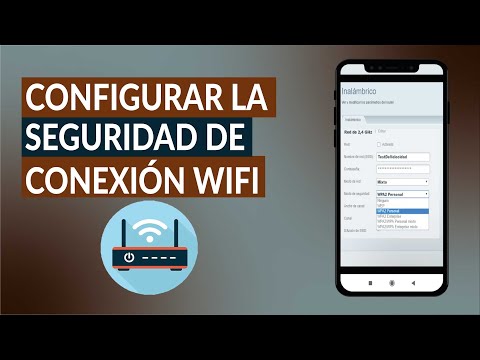
- Asegura Tu Red: No olvides fortalecerla con WPA2 como protocolo de seguridad e introduce una contraseña robusta para evitar visitas no deseadas.
No está demás reiniciar el dispositivo después de hacer ajustes para asegurarte de que todo se guarde correctamente. Además, verifica la señal desde varios lugares de casa; así podrás ver qué tal funciona realmente.
Tampoco te olvides de actualizar su firmware periódicamente desde la interfaz web del repetidor; eso puede ayudarte a solucionar problemas conocidos o incluso mejorar el rendimiento general del aparato.
Aunque ajustar un repetidor puede parecer complicado, con estos pasos podrás hacerlo sin problemas y disfrutar más de Internet en casa. Si aún tienes problemas después de intentar todo esto… tal vez sería hora de considerar contactar a alguien profesional para ver si hay algo más serio que resolver!
Oye, ¿te has dado cuenta de lo dependientes que somos de Internet? O sea, casi no podemos vivir sin él. Desde hacer la compra hasta ver series o conectarnos con amigos, todo pasa online. Pero, claro, con esa conexión viene la preocupación de mantenerla segura. La verdad es que nunca está de más tener unos minutos para pensar en cómo podemos proteger nuestra red Wi-Fi.
La configuración de un router TP-Link puede parecer un poco técnica al comienzo, pero no es tan complicado como parece. Recuerdo cuando traté de configurar uno por primera vez. Me sentía como si estuviera tratando de descifrar un código secreto. Pero al final, logré hacerlo y, sinceramente, me sentí como un verdadero hacker pro (aunque a veces me daba más miedo que orgullo).
Entonces, la cosa es que una buena configuración no solo mejora tu seguridad; también te ayuda a evitar esos molestos problemas del día a día. Por ejemplo, cambiar la contraseña predeterminada del router ya es un gran paso. Muchas veces esas contraseñas son algo así como “admin” o “12345678”, ¡vamos! Son como dejar la puerta abierta para cualquier intruso.
Además de eso, hay otras cosas que puedes hacer: habilitar el cifrado WPA3 si tu modelo lo permite —es como poner una cerradura extra en tu puerta— y desactivar el WPS, que aunque parezca conveniente para conectar dispositivos rápidamente, también puede ser un punto débil.
Ah, y no olvidemos la actualización del firmware. Esos parches son como vitaminas para tu router; lo mantienen fuerte y saludable contra ataques externos.
Al final del día, configurar tu TP-Link para mayor seguridad no solo es cuestión de unos minutos frente a la pantalla; es una forma de cuidar tus datos y tu espacio personal en este vasto mundo digital. Así que ya sabes: tómate un rato y hazlo por ti mismo (y por aquellos memes que tanto amas). ¡Porque estar conectado debe ser sinónimo de estar seguro!