¿Has notado que tu SSD 2280 PCIe se comporta raro? O sea, a veces parece que va a explotar de tanto trabajar, y otras, se queda ahí, parado como si estuviera en una nube. Te entiendo perfectamente. Los problemas con los SSD son más comunes de lo que piensas.
La cosa es que estos pequeños monstruos de almacenamiento son geniales, pero no son infalibles. Puede que un día estés jugando o editando videos y “puff”, todo se congela. Es frustrante, lo sé.
En este artículo te voy a contar sobre las causas más comunes de esos fallos en los SSD. Y claro, cómo puedes prevenirlos para no quedarte a dos velas en el momento menos pensado. Así que tranquilo, aquí vas a aprender un montón sobre cómo cuidar y proteger tu querido disco sólido. ¡Vamos al lío!
Actualización de Windows 11 que afecta la salud de tu SSD: ¿cuál es y cómo evitar problemas?
¡Oye, amigo! Hoy vamos a hablar de algo que ha estado dando que hablar últimamente: una **actualización de Windows 11** que podría estar afectando la salud de tu **SSD**. Antes de entrar en detalles, déjame decirte que esto no es una broma; es un tema serio porque, si no se maneja bien, puede causar problemas graves con tu almacenamiento. Así que, ¡vamos al grano!
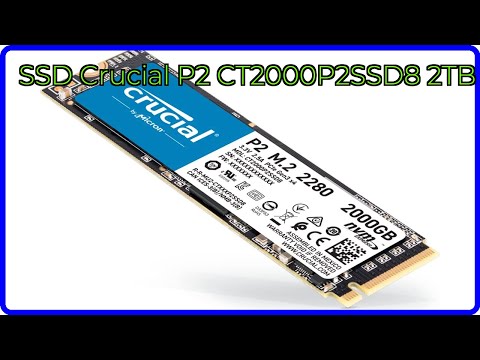
Primero, hablemos del **SSD 2280 PCIe**. Es un tipo de unidad de estado sólido bastante popular y veloz. Pero claro, como cualquier componente tecnológico, también tiene sus vulnerabilidades. ¿Te imaginas estar trabajando en un proyecto importante y que tu SSD decida dejarte colgado? Totalmente frustrante.
Entonces, la actualización específica que ha causado revuelo es la **KB5012170**, lanzada por Microsoft. Esta actualización puede provocar problemas en algunos SSDs al activar el “**trim**,” lo cual está bien en teoría pero puede llevar a un desgaste excesivo del dispositivo si no se gestiona correctamente.
Ahora sí, vamos a ver cómo puedes evitar estos problemas y mantener a salvo tu SSD:
- Haz copias de seguridad: Nunca está demás tener tus datos respaldados en otra unidad o en la nube. Así te aseguras de no perder nada importante.
- Desactiva la actualización automática: Considera pausar actualizaciones si notas inestabilidad tras aplicar alguna. No se trata de ser radical; muchas veces es mejor esperar unos días para ver cómo se comporta.
Por ejemplo: Si tras la actualización tu sistema empieza a dar errores raros, quizás sea hora de volver a la versión anterior. - Mantén los drivers actualizados: Asegúrate siempre de tener los últimos controladores para tu SSD instalados. Visita el sitio web del fabricante regularmente.
- Monitorea el rendimiento: Usa herramientas para chequear el estado y salud de tu SSD. Hay varios programas gratuitos y fáciles como CrystalDiskInfo que te permiten ver todo esto sin complicaciones.
- Puedes ajustar configuraciones avanzadas: A veces deshabilitar ciertas funciones relacionadas con «ahorro energético» puede ayudar a prolongar la vida útil del SSD.
Hablando desde mi experiencia personal, mi primer SSD se dañó después de una mala actualización – fue un dolorcito porque había almacenado muchos recuerdos allí. Así que ya sabes lo importante que es cuidar estos pequeños dispositivos.
Finalmente, recuerda tener siempre presente que este texto no sustituye ayuda profesional si las cosas se ponen feas con tu PC o tus componentes. Siempre consulta con expertos si no estás seguro sobre algo o necesitas más información.
Cuida tu equipo y mantén esos datos seguros; tú también puedes evitar problemas comunes con estos consejos sencillos pero efectivos. Espero haberte ayudado un poco hoy. ¡Nos vemos!
¿Por qué la última actualización de Windows está causando problemas en los SSD?
Claro, vamos a meternos de lleno en este tema. Últimamente, varios usuarios se han quejado de que la última actualización de Windows parece estar afectando el rendimiento de sus SSD. Y, oye, esto no es un tema menor. Vamos a ver qué está pasando.
Primero, **es importante entender qué son los SSD 2280 PCIe**. Estos son discos duros sólidos que utilizan un conector PCIe para comunicarse con la placa madre, y por lo general son más rápidos que los discos duros tradicionales. Sin embargo, pueden ser susceptibles a ciertos problemas cuando hay actualizaciones del sistema operativo.
Uno de los problemas comunes tras la última actualización es el aumento en **los fallos o caídas del sistema**. Aquí hay algunas causas que pueden estar detrás:
- Incompatibilidad de controladores: A veces, después de una actualización de Windows, los controladores que ayudan al SSD a funcionar correctamente pueden quedar desactualizados o incluso dañados.
- Configuraciones del sistema: La actualización puede cambiar algunas configuraciones por defecto relacionadas con la administración del energía o el almacenamiento.
- Error en el firmware: En ocasiones, ciertas actualizaciones pueden entrar en conflicto con el firmware del SSD, haciendo que falle al intentar leer o escribir datos.
- Pérdida de datos temporales: Los archivos temporales pueden llegar a acumularse y generar errores después de una actualización.
Ahora bien, imagina esto: estás conectado a una reunión importante y tu disco se congela sin aviso. Un amigo me contó que le pasó justo eso después de actualizar su Windows y le costó minutos valiosos reiniciar su PC. ¡Es frustrante!
Entonces, ¿cómo puedes prevenir estos problemas? Aquí van unas recomendaciones:
- Mantén tus controladores actualizados: Revisa periódicamente si hay nuevos controladores disponibles para tu SSD en la página del fabricante.
- Copia de seguridad regular: Asegúrate siempre de hacer copias de seguridad frecuentes para no perder tus datos importantes si algo sale mal.
- No ignores las advertencias: Si ves mensajes sobre incompatibilidades tras una actualización, investiga antes de proceder.
- Monitorea tu SSD: Usa software para verificar la salud y rendimiento del disco; esto puede ahorrarte muchos dolores de cabeza más adelante.
Recuerda que estos pasos son solo sugerencias prácticas y no sustituye ayuda profesional. Si sigues teniendo problemas tras asegurarte de todo lo anterior, quizás sea mejor consultar a un especialista o el soporte técnico oficial.
En fin, aunque las actualizaciones suelen traer mejoras importantes, también pueden causar algunos quebraderos de cabeza inesperados. Mantente alerta y toma acción cuando sea necesario; así podrás disfrutar más y preocuparte menos por esos molestos errores informáticos.
Soluciones para cuando la BIOS no detecta tu SSD: pasos para resolver el problema
¡Oye tú! Seguro que has tenido ese momento incómodo cuando prendes la computadora y la BIOS no detecta tu SSD. Es un problemón, pero calmado, aquí vamos a ver cómo solucionarlo. Así que ponte cómodo y vamos al grano.
Primero, es clave entender por qué pasa esto. Pueden ser diversas razones. Generalmente se debe a problemas de conexión, fallos en el mismo SSD o configuraciones incorrectas en la BIOS. ¿Te imaginas que todo ocurre porque un cable está flojo? Total que, vamos a desglosar las soluciones para regresar todo a la normalidad.
Paso 1: Verifica las conexiones
Antes de entrar en temas más técnicos, asegurémonos de que todo esté bien conectado. Apaga tu PC y abre el gabinete con cuidado:
- Asegúrate de que el cable SATA esté firmemente conectado tanto en la placa base como en el SSD.
- Si tienes un SSD NVMe 2280, asegúrate de que esté bien insertado en su ranura PCIe.
A veces, una conexión floja puede hacer que parezca que tu SSD ha decidido tomarse un día libre… ¡vaya faena!
Paso 2: Revisa la configuración de la BIOS
Si las conexiones están bien y sigue sin detectarse, entonces hay que mirar dentro de la BIOS:
- Reinicia tu computadora y entra en la BIOS (normalmente presionando F2, DEL o ESC al iniciar).
- Busca las opciones relacionadas con almacenamiento o dispositivos SATA. Asegúrate de que el modo AHCI esté activado.
A veces está configurado como IDE o RAID y eso puede causar conflicto.
Paso 3: Actualiza la BIOS
En serio, esto puede sonar complicado pero te prometo que no lo es tanto:
- Visita el sitio web del fabricante de tu placa base.
- Descarga la última versión del firmware.
- Sigue las instrucciones para actualizarlo; ten cuidado y asegúrate de seguir los pasos al pie de la letra.
Actualizarla suele arreglar muchos problemas.
Paso 4: Prueba en otro ordenador
Si aun después de estos pasos tu SSD sigue sin aparecer, intenta conectarlo a otra computadora si puedes:
- Esto ayuda a descartar si el problema es del SSD o del sistema donde lo estás intentando usar.
Si ahí tampoco funciona, bueno… ya sabemos lo siguiente.
Paso 5: Mantenimiento preventivo
Una vez resuelto el problema o si decidiste comprar otro disco duro tras haber verificado todo:
- Mantén siempre tus drivers actualizados. Esto ayudará a prevenir problemas futuros.
- Usa software para monitorear la salud del SSD regularmente; aplicaciones como CrystalDiskInfo son muy útiles.
Evitarás sorpresas desagradables más adelante.
Recuerda siempre tener copias de seguridad porque nunca se sabe cuándo se va a presentar un problemita así. Y si no te sientes seguro haciendo algo aquí, no dudes en buscar ayuda profesional. ¡No vale arriesgarse!
Oye, hablemos un poco de esos discos duros de estado sólido que se han vuelto tan populares, sobre todo los SSD 2280 PCIe. Recuerdo cuando compré mi primer SSD. Pensaba que la velocidad sería una maravilla. Y vaya que lo fue, mi computadora se volvió un cohete. Pero, claro, no todo es color de rosa. Estos dispositivos también pueden fallar y eso puede ser un dolor de cabeza.
Las causas de fallos en estos SSD pueden variar bastante. A veces es por el desgaste normal, ¿sabes? Con el tiempo y el uso constante, la memoria flash que tienen se puede desgastar. También está el tema del calor; si la temperatura sube demasiado porque no están bien ventilados o están en un ambiente caluroso, ahí comienza a haber problemas. La acumulación de archivos innecesarios o basura digital también juega su papel: si lo llenas hasta los topes, puede afectar su rendimiento.
Y ni hablar de esos errores de firmware o las actualizaciones mal hechas que pueden llevarte a perder datos importantes. Eso me pasó una vez con un amigo; actualizó sin respaldo y ahí se quedó su información valiosa.
Entonces la clave está en prevenir estos problemas antes de que sucedan. Normalmente te diría que hagas respaldos frecuentes, así si algo va mal no perderás todo tu trabajo duro. Mantén el SSD ventilado y limpio; a veces es fácil ignorar el polvo acumulado en equipos con poco espacio para respirar. Por último, ¿y si le das una mirada a las actualizaciones del firmware? Mantenerlo al día puede ayudarte a evitar fallos.
En fin, los SSD 2280 PCIe son unos monstruos en rendimiento pero también requieren cariño y atención para mantenerse saludables. No olvides cuidarlos como se merecen y disfrutar de esa velocidad sin preocupaciones extra. ¡Cuida tu tecnología!