¿Te has preguntado alguna vez si tu computadora es la adecuada para ese programa que tanto quieres usar? Total que a veces nos lanzamos, lo instalamos y… ¡pum! Problemas por aquí, problemas por allá. Y ahí estás, rascándote la cabeza y pensando en qué demonios hiciste mal.
La cosa es que la compatibilidad de software es un tema crucial. No solo se trata de tener la última versión del sistema operativo o el hardware más potente. Aunque, claro, eso ayuda un montón. Aquí vamos a ver cómo comprobar si tu máquina está lista para correr ese juego o programa que te vuelve loco.
Te voy a contar algunos trucos y cosas que puedes hacer para asegurarte de que todo va sobre ruedas. Así que, si no quieres quedarte a mitad del camino con un software rebelde, quédate conmigo. ¿Listo para descubrirlo?
Verifica si tu PC es compatible con Windows 10 y evita sorpresas al actualizar
¿Estás pensando en actualizar tu PC a Windows 10? Pues ahí te va: antes de lanzarte al abismo de la actualización, es crucial que verifiques si tu computadora cumple con los requisitos necesarios. O sea, no querrás acabar con un sistema que no funciona o, peor aún, que cause problemas inesperados.
Primero, hablemos de los requisitos mínimos. Para que tu PC corra Windows 10 sin despeinarse, necesita lo siguiente:
- Procesador: Un procesador de al menos 1 GHz o más rápido con soporte para PAE, NX y SSE2.
- RAM: Mínimo 1 GB para la versión de 32 bits y 2 GB para la versión de 64 bits.
- Espacio en disco: Al menos 16 GB de espacio disponible para la instalación.
- Tarjeta gráfica: Dispositivo gráfico DirectX 9 o superior con controlador WDDM.
- Pantalla: Resolución mínima de 800 x 600 píxeles.
Te cuento una anécdota: una vez un amigo mío se emocionó mucho y decidió actualizar su viejo laptop sin verificar nada. Total que cuando terminó la instalación, se dio cuenta de que su procesador era tan antiguo que Windows ni siquiera podía arrancar bien. ¡Un desastre! Así que tú no quieres eso.
Para averiguar si tu PC cumple con estos requisitos, puedes echar un vistazo a las especificaciones del sistema. Aquí te dejo cómo hacerlo:
- Haz clic derecho en «Este PC» o «Mi computadora» y selecciona «Propiedades».
- Aquí podrás ver información sobre el procesador y la RAM.
- Para saber el espacio en disco, abre «Explorador de archivos», haz clic derecho en el disco local (generalmente C:) y selecciona «Propiedades».
Si todo esto parece estar en orden pero todavía sientes esa inquietud, hay herramientas como el «Asistente de Actualización a Windows 10». Esto es como tener un amigo experto que chequea por ti. Esta herramienta te dirá si hay algún problema antes de realizar la actualización.
Pero espera, hay más… No solo se trata del hardware. También tienes que pensar en la compatibilidad del software. Puede ser que ciertas aplicaciones o juegos no funcionen bien en Windows 10 si eran antiguos. Así que asegúrate también de revisar si tus programas favoritos están disponibles para esta versión.
Recuerda siempre hacer copias de seguridad antes de cualquier actualización importante. Es como llevar un paraguas por si acaso llueve; nunca está demás proteger tus cosas.
Por último, ten presente que cada computadora es única y puede haber situaciones específicas según el modelo o configuración particular. Si después de todo esto sigues sintiendo dudas sobre las capacidades técnicas de tu equipo, lo mejor siempre será consultar a alguien más capacitado técnicamente para evitarte sorpresas desagradables.
En fin, espero haberte ayudado a aclarar un poco el panorama sobre la compatibilidad con Windows 10. ¡Manos a la obra y buena suerte!
Verifica si tu PC puede ejecutar Windows 11 con estas herramientas de diagnóstico
¿Estás pensando en dar el salto a Windows 11, pero no estás seguro si tu PC está listo para la aventura? Bueno, no te preocupes, aquí te voy a contar cómo verificar si tu computadora puede ejecutar este nuevo sistema operativo con algunas herramientas de diagnóstico bastante útiles. Fíjate que no se trata solo de tener un ordenador potente, sino de cumplir con ciertos requisitos específicos.
Primero, lo más importante es que Windows 11 tiene unos requisitos mínimos. Aquí hay una lista rápida:
- Procesador: Debe tener al menos 1 GHz y ser de al menos 2 núcleos en un procesador compatible.
- RAM: Necesitas un mínimo de 4 GB.
- Almacenamiento: Por lo menos 64 GB libres en el disco duro.
- Sistema UEFI: Tu PC debe usar UEFI y soporte para Secure Boot.
- TMP (Trusted Platform Module): Debes tener TPM versión 2.0.
Ahora bien, para saber si tu PC cumple con estos requisitos, tienes varias herramientas a tu disposición. Una de las más populares es la herramienta llamada “PC Health Check«, que Microsoft ofrece oficialmente. Esta herramienta es muy intuitiva; solo tienes que descargarla e instalarla. Una vez abierta, basta con hacer clic en el botón que dice algo así como «Verificar ahora». En cuestión de segundos te dirá si tu máquina es compatible o no. ¡Así de fácil!
A veces también puede aparecer una nueva ventanita con detalles adicionales sobre lo que le falta a tu PC para correr Windows 11. Por cierto, yo probé esta herramienta en la computadora vieja de un amigo y descubrió que solo necesitaba actualizar su TPM; era algo fácil y no tuvo que comprar hardware nuevo.
No obstante, hay otras formas de verificar la compatibilidad sin depender solo del software. Puedes ir manualmente a las configuraciones del BIOS/UEFI para chequear si tienes la opción TPM activada o si puedes habilitar Secure Boot. Esto puede sonar complicado pero algunos fabricantes ponen guías en línea sobre cómo acceder. Es cuestión de buscar un poco.
Aparte del PC Health Check, puedes utilizar programas como CPU-Z, que es útil para identificar el tipo exacto de procesador que tienes y su velocidad o incluso comprobar cuánta memoria RAM está instalada en tu equipo. Te dará información detallada sobre todo el hardware y te ayudará a ver si realmente cumples con los requisitos de Windows 11.
No olvides verificar también las actualizaciones disponibles para tu sistema actual. Algunas veces una simple actualización del sistema operativo puede darte acceso a mejores funcionalidades o compatibilidad con nuevos programas sin necesidad de cambiar nada físicamente.
Total que, hacer este chequeo es súper importante antes de lanzarte a actualizar tu sistema operativo; ya sabes cómo son estas cosas: a veces se nos antoja tener lo último sin pensar muy bien si nuestra máquina puede manejarlo.
Si después del análisis sigues teniendo dudas o necesitas ayuda adicional con cualquier aspecto técnico, ¿sabes qué? No dudes en buscar apoyo profesional; siempre es mejor prevenir problemas futuros y contar con orientación experta nunca está demás.
Soluciones para Problemas de Compatibilidad en Windows 10
Cuando te enfrentas a problemas de compatibilidad en Windows 10, puede ser realmente frustrante. A veces, ese programa que necesitas con desesperación no funciona como debería, ¿cierto? La cosa es que hay varias razones detrás de esto, pero también hay soluciones que pueden ayudarte. Vamos a desglosar algunas de ellas.
Verifica los requisitos del sistema. Antes de nada, asegúrate de que tu computadora cumple con los requisitos mínimos del software que quieres instalar. A menudo, la página web del programa tiene esta información bien clara. Por ejemplo, si intentas instalar un juego nuevo y tu PC tiene una tarjeta gráfica antigua, pues eso puede ser un problema. Verifica siempre.
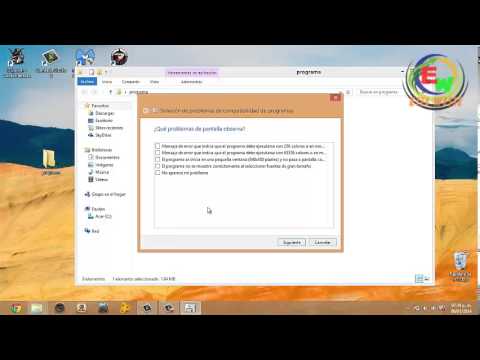
Modo de compatibilidad: Muchas veces, los programas más antiguos no son compatibles con Windows 10 directamente. Para solucionar esto, puedes usar el modo de compatibilidad. Haz clic derecho en el icono del programa y selecciona Propiedades. Luego ve a la pestaña Compatibilidad, activa la opción «Ejecutar este programa en modo compatible para» y elige una versión anterior de Windows. Esto suele funcionar bastante bien.
- Actualizar drivers: Tener drivers desactualizados puede causar conflictos. Ve al sitio web del fabricante o utiliza herramientas como el Administrador de dispositivos para buscar actualizaciones.
- Desactivar antivirus: A veces, el software antivirus o firewall se pone celoso y bloquea programas legítimos. Intenta desactivarlo temporalmente para ver si eso soluciona el problema.
- Ajustes de configuración: Algunas configuraciones dentro del propio programa pueden requerir ajustes para funcionar correctamente en Windows 10.
Aquí viene una anécdota: hace poco mi amigo Juan intentó jugar un viejo clásico y su computadora se negaba a abrirlo. Desesperado, probó todo hasta que le di el truco del modo de compatibilidad. Fue como magia; en cuestión de minutos estaba disfrutando su juego favorito otra vez.
No olvides que también puedes buscar actualizaciones directamente desde Microsoft para Windows 10, pues a menudo corrigen problemas conocidos relacionados con la compatibilidad.
Sistema operativo actualizado: Mantén siempre tu Windows al día porque las actualizaciones no solo traen nuevas funciones; también solucionan errores que podrían estar afectando a la compatibilidad.
Tener problemas con la compatibilidad no significa que estás haciendo algo mal ni mucho menos; es algo bastante común entre los usuarios. Si después de intentar estas cosas aún te encuentras atascado, considera consultar con un profesional o alguien más experimentado para obtener ayuda específica según tu caso concreto.
Total que el camino hacia la solución puede ser un poco tedioso pero tienes opciones a tu alcance y muchas veces son simples ajustes o configuraciones lo que hace falta para resolver esos inconvenientes molestos. ¡Sigue intentando!
La verdad es que la compatibilidad de software puede ser un dolor de cabeza, ¿sabes? A veces, tenemos esa ilusión de que hemos comprado el equipo perfecto, pero al final, cuando queremos instalar un programa o un juego, descubrimos que no es tan sencillo. Recuerdo una vez cuando quería jugar un título nuevo que prometía ser la bomba. Estoy hablando de esas gráficas increíbles y una jugabilidad adictiva. Me hice con el juego, emocionado como niño en día de Reyes.
Cuando lo instalé, todo iba genial hasta que llegó el momento de ejecutar el juego. “¡Error! Incompatible con tu sistema operativo”. ¡Imagínate la frustración! No solo había gastado dinero en el juego sino también en un par de periféricos nuevos porque pensé que mi máquina lo aguantaría sin problemas. La cosa es que eso me llevó a investigar sobre compatibilidad y a darme cuenta de varias cosas.
Primero, no todas las computadoras son iguales. Algunos equipos tienen especificaciones increíbles en papel pero son más lentas en la práctica. Hay diferencias entre procesadores, tarjetas gráficas y memoria RAM; esto afecta cómo corre cada software. Luego está el tema del sistema operativo: Windows, Linux o MacOS… cada uno tiene su propio mundo y sus propios requerimientos.
Además hay programas que necesitan ciertas versiones de drivers o incluso actualizaciones específicas del sistema para funcionar correctamente. Eso me hace recordar a aquel amigo que se compró una laptop solo porque tenía buenas especificaciones para jugar y luego se dio cuenta que necesitaba más actualizaciones que tiempo libre para jugarlos.
Así que antes de lanzarte a comprar ese nuevo programa o juego, vale la pena revisar las páginas oficiales y ver si tu equipo puede manejarlo. La compatibilidad es como esa relación amorosa complicada: tienes que asegurarte de que ambos lados hagan «click». En serio, da ese paso extra antes de emocionarte demasiado porque evitar esos desencantos siempre será mejor opción.
Al final del día, tener claro si tu computadora es adecuada o no para ciertos programas no solo ahorra tiempo y esfuerzo sino también dinero. ¡Y eso siempre se agradece!