
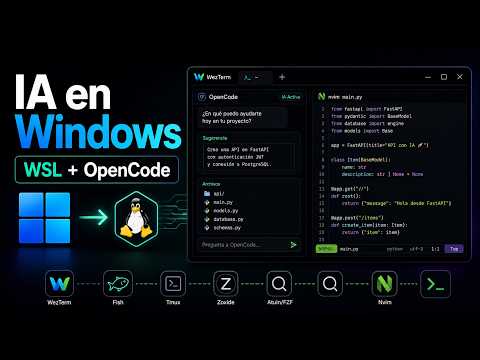
¿Sabes qué? Windows Subsystem for Linux, o WSL como le llamamos los cuates, es una maravilla. Te permite correr Linux en tu máquina Windows sin complicaciones. Pero a veces, se siente un poquito lento y… pues no queremos eso, ¿verdad?
Total que hoy te voy a contar cómo mejorar el rendimiento de WSL con algunos comandos específicos. Oye, no te asustes, que no necesitas ser un genio en programación para hacerlo.
En este artículo, vamos a explorar algunos truquitos para que tu WSL vuele como si estuvieras en un cohete. Vamos a revisar desde configuraciones sencillas hasta comandos útiles que harán magia por ti. Así que ponte cómodo, que esto va a estar interesante. ¡Vamos allá!
Soluciones comunes para el fallo en la instalación de WSL en Windows 10
Si alguna vez te has metido en la aventura de instalar el Windows Subsystem for Linux (WSL) en tu Windows 10, sabes que a veces puede ser un poco complicado. No te preocupes, aquí estoy para ayudarte con algunas soluciones comunes a esos errores que pueden aparecer durante la instalación.
Primero lo primero, asegúrate de que tu Windows 10 esté actualizado. A veces, se nos olvida ese pequeño detalle y eso puede causar problemas. Así que antes de hacer nada más, ve a “Configuración”, luego “Actualización y seguridad” y busca si hay actualizaciones pendientes.
- Activar características opcionales: Verifica si tienes habilitadas las características necesarias. Ve a “Panel de control”, luego a “Programas” y elige “Activar o desactivar características de Windows”. Asegúrate de marcar las opciones «Subsistema de Windows para Linux» y «Plataforma de máquina virtual».
- Error al ejecutar WSL: Si recibes un mensaje como “WSL no está habilitado”, prueba ejecutando este comando en tu terminal:
wsl --set-default-version 2. Esto establecerá WSL 2 como la versión por defecto. - Error del sistema de archivos: Si WSL se bloquea al intentar acceder al sistema de archivos, revisa si tu disco está en formato NTFS. Los discos FAT32 o exFAT pueden dar problemas.
- Crasos en la instalación: Si ves algo como “ERROR: can’t install distro”, intenta eliminar cualquier distribución previa e inténtalo otra vez. Puedes hacerlo con el comando:
wsl --unregister nombre_distro. - Dificultades con Docker: Si planeas usar Docker con WSL, asegúrate de que el soporte para contenedores esté activado. Ve a los mismos ajustes donde activaste WSL y marca “Contenedor” también.
A veces, hasta lo más pequeño puede causar un gran dolor de cabeza. Por ejemplo, recuerdo la vez que intenté instalar mi primera distro en WSL. Al principio todo iba bien hasta que me encontré con una pantalla negra y sin respuesta… me desesperé un montón hasta darme cuenta que simplemente tenía que reiniciar mi computadora después de realizar los cambios necesarios.
No olvides que también puedes buscar ayuda específica en foros o comunidades online; hay muchas personas listas para echarte una mano cuando te quedas atascado. Y si después de todo esto sigues teniendo problemas, no dudes en acudir a un técnico especializado porque hay ocasiones en las que es mejor dejarlo en manos profesionales.
Por último, no subestimes el poder de los comandos específicos para mejorar el rendimiento dentro del WSL una vez que logres instalarlo correctamente. Por ejemplo, puedes usar comandos como `wsl –shutdown` para reiniciar tus distribuciones fácilmente o `wsl –list` para ver todas las distros instaladas.
Total, ya sabes lo que pasa: ¡la tecnología es tanto genial como frustrante! Pero lo importante es no rendirse y seguir explorando este mundo tan amplio como apasionante.
Soluciones a Errores Comunes en Comandos WSL de Windows
En el mundo de la informática, los errores son casi inevitables, sobre todo cuando hablamos de herramientas como el **Windows Subsystem for Linux (WSL)**. Si alguna vez te has topado con problemas al ejecutar comandos en WSL, no estás solo. Vamos a ver cómo mejorar el rendimiento y solucionar esos errores comunes de una manera sencilla.
Cuando usas WSL, es fácil que ciertas configuraciones o comandos no funcionen como esperabas. Por eso, aquí te dejo algunos puntos que pueden ayudarte:
- Errores de instalación: A veces, la instalación no se completa correctamente. Verifica si tus componentes están habilitados desde el panel de características de Windows. Si ves que falta algo, activa lo que sea necesario.
- Comandos no reconocidos: Si intentas ejecutar un comando y WSL dice que no lo reconoce, puede ser porque no has instalado la herramienta correspondiente. Por ejemplo, si quieres usar `git`, asegúrate de haberlo instalado en tu distribución Linux.
- Problemas de red: Si tienes problemas para acceder a internet desde WSL, verifica tu configuración de proxy o cortafuegos. A veces hay restricciones que interfieren en la conexión.
- Rendimiento lento: Para mejorar el rendimiento de WSL puedes ajustar la cantidad de memoria y CPU asignada a él. Esto se puede hacer configurando un archivo llamado `.wslconfig` en tu usuario con parámetros específicos.
- Errores con permisos: Si obtienes mensajes sobre permisos denegados al intentar acceder a archivos o carpetas, asegúrate de tener los permisos correctos configurados tanto en WSL como en Windows.
- Fallo al abrir aplicaciones gráficas: Recuerda que para usar aplicaciones gráficas desde WSL debes tener un servidor X instalado en Windows. Este tipo de configuración puede llevarte un rato si es la primera vez.
Un día estaba intentando compilar una aplicación y me encontré con un error por culpa del espacio disponible en disco. La solución fue simple: liberar espacio y todo volvió a funcionar como un reloj Suizo. Eso sí, me llevó un buen rato encontrar qué estaba pasando.
En cuanto a los comandos específicos para mejorar el rendimiento, aquí tienes algunos:
- wsl –set-version 2: Asegúrate siempre de utilizar WSL 2 si es posible; tiene mejoras significativas respecto a la versión anterior.
- wsl –shutdown: Si sientes que WSL está lento o actúa extrañamente, prueba shutdown para reiniciarlo completamente.
- wsl –list –verbose: Para verificar qué distribuciones tienes instaladas y cuál está activada actualmente;
Vale recordar que aunque estos tips te puedan ayudar bastante, no sustituye la asesoría profesional si los problemas persisten. La comunidad también está llena de recursos y foros donde puedes preguntar más sobre estos temas.
Así que ya sabes: si te topas con errores comunes al usar WSL o simplemente quieres optimizarlo un poco más, sigue estos pasos y ¡verás cómo mejora tu experiencia!
Soluciones Efectivas para el Error Crítico Durante la Instalación de WSL
Cuando te encuentras con un error crítico durante la instalación de WSL (Windows Subsystem for Linux), puede ser bastante frustrante, ¿verdad? Te voy a contar cómo puedes manejar este problema y mejorar el rendimiento de WSL con algunos comandos específicos. Así que, ponte cómodo y vamos al grano.
Primero que nada, si aparece ese error crítico en pantalla, lo más probable es que se deba a un conflicto de sistemas o una configuración incorrecta. Antes de entrar en soluciones, asegúrate de tener las actualizaciones más recientes de Windows. A veces los errores se solucionan simplemente manteniendo todo actualizado. Así que, si tienes algo pendiente por actualizar, ¡no dudes en hacerlo!
Ahora pasemos a las soluciones más efectivas:
- Revisa los requisitos del sistema: Asegúrate de que tu versión de Windows sea compatible con WSL. Lo ideal es estar en Windows 10 (versión 1903 o superior) o Windows 11.
- Activa la característica WSL: Dirígete a «Activar o desactivar características de Windows», y asegúrate de que «Subsistema de Windows para Linux» esté habilitado.
- Habilita la virtualización: Ve al BIOS/UEFI y verifica que la opción “Virtualization Technology” esté activada. Esto puede sonar complicado pero es relativamente sencillo; solo busca en la configuración del BIOS.
- Ejecución como administrador: Intenta instalar WSL desde una ventana de PowerShell ejecutada como administrador. Haz clic derecho sobre el icono y selecciona “Ejecutar como administrador”. A veces los permisos son los culpables.
- Ejecuta el comando para reinstalar: Si ya tienes WSL pero te da guerra, prueba ejecutando este comando en PowerShell:
wsl --unregister, donde «» es el nombre del sistema operativo Linux que estás intentando instalar.
Ahora bien, una vez que logres instalar WSL sin esos errores molestos, querrás optimizar su rendimiento. Aquí te van algunos comandos específicos que pueden ayudar:
wsl --set-default-version 2: Asegúrate de estar utilizando la versión 2 para aprovechar mejoras significativas en el rendimiento.wsl --set-version 2: Cambia tu distribución actual a la versión 2 si aún no lo has hecho.wsl --shutdown: Reinicia tus distribuciones rápidamente cuando notes algún lag o lentitud inesperada.
Recuerda también liberar espacio en disco regularmente; esto ayuda a mantener tu WSL ágil y listo para trabajar.
En fin, lidiar con errores durante la instalación puede ser un rollo. Si después de intentar estas soluciones sigues teniendo problemas, no dudes en contactar con alguien del soporte técnico o consultar foros especializados. La comunidad siempre está dispuesta a ayudar y puede tener más soluciones específicas para tu caso.
Así que ahí lo tienes: no te quedes atrapado por un error crítico durante la instalación de WSL. Sigue estos pasos y dale vida a tus proyectos Linux sin problema alguno; ¡buena suerte!
¿Alguna vez has sentido que tu máquina se vuelve un poco lenta cuando intentas usar WSL (Windows Subsystem for Linux)? Total que, a todos nos ha pasado. En mi caso, recuerdo aquella vez que estaba trabajando en un proyecto y, de repente, todo se volvió un desastre: las compilaciones tardaban eternidades. Era como ver crecer el césped.
La cosa es que WSL es una herramienta potente, pero a veces necesita un empujoncito para lucir su mejor versión. Hay comandos específicos que pueden ayudar a mejorar su rendimiento y hacer que todo fluya más rápido.
Primero que nada, ¿sabías que puedes actualizar el kernel de WSL? Es algo tan sencillo como abrir PowerShell y ejecutar un comando para asegurarte de tener la última versión. Cuando lo hice por primera vez, noté una mejora significativa. Fue como quitarle las pesas a WSL.
Luego está el tema del uso de recursos; si tienes muchas aplicaciones abiertas o demasiados procesos en segundo plano, eso puede afectar a WSL. A veces simplemente necesitas reiniciar la terminal o hasta tu máquina: sí, suena básico pero funciona.
¿Y qué me dices de los scripts? Tener scripts que optimicen tareas comunes puede ahorrarte mucho tiempo. Por ejemplo, crear uno para limpiar archivos temporales o para manejar paquetes automáticamente puede marcar la diferencia.
En fin, cada pequeño ajuste cuenta cuando hablamos de rendimiento. Y aunque no hay una fórmula mágica para sacarle todo el jugo a WSL, esos comandos específicos pueden ser la clave para disfrutar de una experiencia más fluida y efectiva. La próxima vez que sientas ese tirón en tu máquina al usar WSL, recuerda estas recomendaciones y vuelve a ponerla en marcha como nueva. ¡Anímate a probar!
