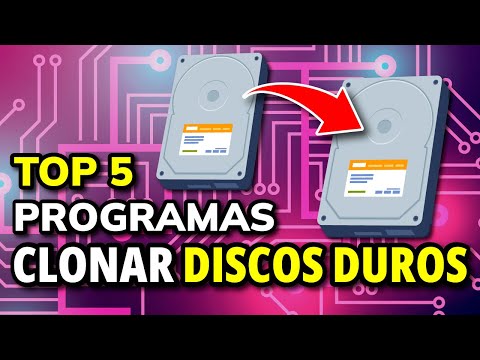
Oye, ¿te ha pasado alguna vez que te da miedo perder toda la información de tu disco duro? A mí sí, y es un verdadero dolor de cabeza. La clonación de discos es como tener un seguro para tus datos.
Es un proceso que, aunque suena técnico, no es tan complicado como parece. Vamos a hablar sobre cómo duplicar tu disco duro y asegurarte de que nada se pierda si algo sale mal.
En este artículo, vamos a ver las mejores prácticas para que la clonación sea un paseo en el parque. Así que, relájate y acompáñame en este viaje a la seguridad de tus archivos. ¡Vamos a ello!
Cómo clonar tu disco duro sin costo: Herramientas y pasos a seguir
Claro, ¡vamos a ello! Clonar tu disco duro puede parecer complicado, pero en realidad es más sencillo de lo que piensas. Te cuento cómo hacerlo sin gastar un solo euro. Primero, hablemos de por qué querrías clonar un disco. A veces, el disco se llena o empieza a fallar, y tener una copia exacta es como tener un seguro para tus datos. Ahora sí, aquí te dejo las herramientas y pasos que necesitas.
Herramientas Necesarias
Para clonar tu disco duro de manera gratuita, necesitarás algunos programas específicos. La buena noticia es que hay varias opciones disponibles:
- Clonezilla: Una herramienta potente pero con una interfaz algo técnica. Ideal si no te importa perder un poco de tiempo aprendiendo.
- Macrium Reflect FREE: Este es más amigable y muy popular para usuarios de Windows. Es gratuito y fácil de usar.
- AOMEI Backupper Standard: Otra opción sólida con interfaz intuitiva. También tiene funciones adicionales que pueden ser interesantes.
Ahora bien, una vez que tengas la herramienta que prefieres, sigamos con los pasos.
Pasos a Seguir para Clonar Tu Disco Duro
1. **Haz Copia de Seguridad de tus Datos**: Antes de ponerte manos a la obra, asegúrate siempre de hacer copias de seguridad de tus datos importantes por si acaso algo sale mal.
2. **Conecta el Nuevo Disco Duro**: Necesitas tener el nuevo disco duro conectado a tu computadora. Puede ser interno o externo, según lo que vayas a hacer.
3. **Instala el Software**: Descarga e instala la herramienta que elegiste en tu computadora siguiendo las instrucciones del programa.
4. **Inicia el Programa**: Abre el software y busca la opción para clonar discos. En Macrium Reflect, por ejemplo, se llama “Clone this disk”.
5. **Selecciona el Disco Fuente y Destino**: Aquí seleccionarás tu disco duro actual como fuente y el nuevo disco duro como destino.
6. **Configura Opciones Adicionales (si es necesario)**: Algunas herramientas ofrecen configuraciones avanzadas como compresión o verificación después del proceso. Dale un vistazo si te interesa.
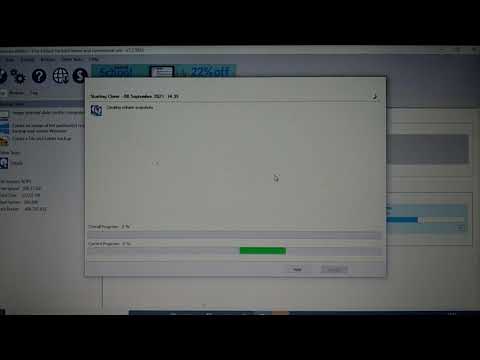
7. **Inicia el Proceso**: Confirma todo y haz clic en “Iniciar” o “Clonar”. Este paso puede tardar desde unos minutos hasta varias horas dependiendo del tamaño del disco.
8. **Verifica los Resultados**: Una vez terminado el proceso, reinicia tu computadora (si es necesario) e ingresa al nuevo disco para asegurarte de que todo está ahí.
Recuerda siempre verificar dos veces antes de empezar este proceso porque podrías perder datos si seleccionas el disco incorrecto durante la clonación—no querrás cometer ese error, ¿me sigues?
Consideraciones Finales
Aunque clonar discos puede ser sencillo con estas herramientas gratuitas, nunca está demás recordar que siempre hay riesgo involucrado cuando se trata del manejo de datos importantes—si no tienes experiencia o si sientes que la cosa se complica más allá de lo esperado, mejor busca ayuda profesional.
La clonación puede salvarte tiempo y dolores de cabeza en caso de fallos en tu equipo por eso vale la pena hacerlo bien desde un principio—más vale prevenir que lamentar ¿no crees? ¡Buena suerte con eso!
Las Mejores Soluciones de Software para Clonar Tu Disco Duro de Manera Eficiente
Al hablar de clonar un disco duro, hay que tener claro que no es solo copiar archivos. Es un proceso que te permite hacer una réplica exacta de tu disco. Entonces, si algo falla en tu sistema, podrás recuperar todo en un abrir y cerrar de ojos. Aquí te dejo las mejores soluciones de software para clonar tu disco duro de manera eficiente.
- Acronis True Image: Este es probablemente uno de los más populares. Te permite crear una imagen completa del disco y tiene opciones para programar copias. Además, su interfaz es muy amigable. Imagina que es como tener un asistente personal que cuida tus archivos.
- Macrium Reflect: Ideal para quienes usan Windows. Tiene una versión gratuita bastante completa. La cosa buena es que te ofrece una vista previa antes de clonar, lo cual puede salvarte de algún susto inesperado.
- Clonezilla: Este es más técnico y puede parecer un poco complicado al principio. Pero si tienes paciencia, ofrece muchas opciones avanzadas. También es gratuito y funciona en diferentes sistemas operativos. Es como el ninja del software: poderoso pero requiere práctica.
- EaseUS Todo Backup: Una herramienta que combina simplicidad con potencia. Puedes clonar discos y también hacer copias de seguridad regulares sin mucho lío. Además, permite restaurar el sistema desde la nube si necesitas hacerlo.
- DriveImage XML: Si buscas algo sencillo y eficiente sin complicarte la vida, esta herramienta podría ser para ti. Su versión gratuita tiene todo lo básico necesario para hacer clonaciones seguras.
La clonación no solo se trata del software; también hay algunos pasos cruciales que deberías seguir:
- Asegúrate de tener suficiente espacio: El disco duro al que vas a clonar debe ser igual o mayor en tamaño que el original.
- Cierra programas innecesarios: Antes de empezar el proceso, cierra todas las aplicaciones abiertas para evitar conflictos durante la clonación.
- No toques nada durante el proceso: Una vez que inicias la clonación, no debes interferir con la computadora hasta terminar; podrías interrumpir la transferencia.
Recuerda también que siempre puedes respaldar tus datos importantes en otra unidad o en la nube antes de empezar a clonar por si acaso algo sale mal—nunca está demás tener un plan B.
Y ojo, aunque estas herramientas son súper útiles, no sustituyen la ayuda profesional cuando se trata de problemas complejos o datos muy críticos—siempre vale consultar a alguien con experiencia si te sientes perdido.
Así que ya sabes: si quieres asegurarte de tener todo ordenado antes de dar el salto hacia un nuevo disco o simplemente porque quieres mantener tu información segura, echa mano a uno de estos softwares y sigue las mejores prácticas mencionadas aquí. ¡Éxito en tu clonación!
Cómo clonar un disco duro a SSD sin complicaciones
Claro, aquí va un texto que espero que te ayude. Espero que lo encuentres útil y fácil de entender.
La clonación de un disco duro a un SSD es una tarea bastante común hoy en día, y la verdad es que no debería ser motivo de estrés. Con el equipo adecuado y un poco de paciencia, puedes hacerlo tú mismo sin complicarte la vida. Aquí te explico cómo hacerlo paso a paso.
Primero, asegúrate de tener todo lo necesario:
- Un disco duro viejo (HDD) con tu sistema operativo y archivos.
- Un SSD nuevo donde vas a clonar el disco.
- Cables adecuados para conectar ambos discos al ordenador.
- Software de clonación (hay varias opciones gratis y de pago).
Cuando tienes todo listo, lo primero es conectar el SSD al ordenador. A veces eso significa abrir la carcasa del equipo, y si nunca lo has hecho, puede parecerte algo intimidante. Pero no te preocupes. Solo necesitas un destornillador y ser cuidadoso. Una vez conectado, enciende el ordenador.
Ahora viene la parte crucial: elegir el software de clonación correcto. Algunos programas populares son Macrium Reflect, EaseUS Todo Backup o Clonezilla. Yo te recomendaría empezar con Macrium Reflect por su interfaz amigable y porque tiene una versión gratuita bastante completa.
Una vez instalado el software, sigue estos pasos:
- Selecciona el disco origen: Este será tu antiguo HDD.
- Elige el disco destino: Aquí vas a seleccionar tu nuevo SSD.
- Asegúrate de ajustar las particiones: Si tu SSD es más pequeño que tu HDD, tendrás que ajustar esto con cuidado.
En este punto hay algo importante: asegúrate de tener respaldos recientes antes de empezar. Aunque la mayoría del tiempo nada sale mal, siempre puede haber sorpresas como fallos eléctricos o errores inesperados.
Cuando estés listo para clonar:
Dale al botón “Clonar” o “Iniciar proceso”. Esto puede tardar desde unos minutos hasta varias horas dependiendo del tamaño de tus archivos. Relájate un poco; puedes aprovechar para hacer un café o ver un video mientras tanto.
Una vez completado el proceso:
- Desconecta el HDD: Es momento de hacer limpieza en tu sistema.
- Cambia en BIOS/UEFI: Asegúrate de arrancar desde el SSD ahora.
Recuerda: si experimentas errores o no estás seguro sobre algunos pasos, no dudes en buscar ayuda profesional o consultar foros donde otros usuarios comparten sus experiencias.
Para terminar, clonar un disco duro a un SSD puede parecer complicado al principio, pero siguiendo estos pasos puedes hacerlo sin mucho problema. La clave está en prepararse bien y seguir cada paso con tranquilidad. ¡Suerte!
Clonar discos es algo que puede parecer súper técnico y complicado, pero en realidad, es una herramienta muy útil para cualquiera que haya pasado por el mal trago de perder datos importantes. Recuerdo la primera vez que tuve que hacerlo. Tenía un viejo portátil lleno de fotos y archivos de trabajo. Un amigo me dijo que hiciera una clonación antes de cambiar el disco duro porque había escuchado ruidos raros. Estaba un poco nervioso, pero al final, fue como pasarle una aspiradora mágica a la computadora.
Oye, clonar un disco implica hacer una copia exacta de un disco duro a otro. Es decir, todos tus datos, configuraciones y hasta el sistema operativo se pasan tal cual. Pero claro, no es solo apretar “siguiente” y ya está. Hay algunas cosas en las que hay que fijarse para asegurarte de no terminar con problemas.
Primero, la calidad del software que uses es clave. Hay muchos programas por ahí, pero hay unos pocos que realmente hacen el trabajo bien—con facilidad y sin liarte demasiado. Investiga un poco y busca uno que tenga buenas opiniones y sea fácil de usar.
Luego está la cuestión del espacio: asegúrate de tener suficiente espacio en el disco al que vas a clonar tu información. No te vayas a lanzar al agua sin asegurarte de tener suficientes flotadores, ¿ves? Si no tienes suficiente capacidad en la unidad destino, puedes perder tiempo valioso.
Es recomendable hacer una copia de seguridad antes de empezar con la clonación—por si acaso surge algún problemilla inesperado. La vida tecnológica tiene sus sorpresas—como cuando tu computadora decide actualizarse justo cuando más la necesitas.
Y por último, asegúrate de revisar los archivos después del proceso; a veces puede haber errores o archivos dañados durante la clonación. Es como verificar qué tan bien te fue en un examen: asegúrate de repasar todo para saber si está en orden.
Así que ya sabes: clona con precaución y verás cómo esa experiencia se convierte en algo mucho más simple muy pronto. ¡A disfrutar sin miedo a perder nada!