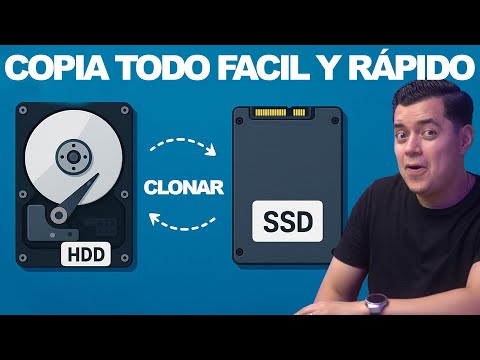
Oye, ¿te has puesto a pensar en lo valiosos que son nuestros datos? Imagina perder todas esas fotos de ese viaje épico o esos documentos importantes. Uf, da un poco de miedo, ¿verdad? Bueno, clonar discos es una forma genial de proteger todo eso. Pero, claro, no se trata solo de hacer una copia y ya. La seguridad es clave.
La cosa es que al clonar, hay varios detalles que no podemos pasar por alto. No queremos quedarnos con la copia y luego darnos cuenta de que el proceso fue como seguir a un gato en vez de un perro: complicado y lleno de sorpresas. Te voy a contar cómo asegurar que todo esté seguro y listo para cuando lo necesites.
Así que si te interesa mantener tus datos a salvo mientras haces tus copias, este artículo es para ti. ¡Vamos al lío!
Las Mejores Opciones de Software Gratuito para Clonar Discos Duros
Claro, vamos al grano. Si estás pensando en clonar tu disco duro, es super importante que uses un buen software, sobre todo si quieres asegurarte de que tus datos estén a salvo. Clonar un disco significa hacer una copia exacta de todo lo que tienes en él: archivos, programas y hasta el sistema operativo. ¿Ves? Te puede salvar en situaciones críticas.
Ahora bien, existen varias opciones de software gratuito para que puedas hacer esto sin gastar ni un euro. Aquí te dejo algunas de las mejores:
- Clonezilla: Este es uno de los más populares y efectivos. Su interfaz no es la más amigable del mundo, pero hace el trabajo. Puede clonar discos enteros o particiones y soporta una gran cantidad de sistemas de archivos.
- Macrium Reflect Free: Ideal si eres usuario de Windows. Tiene una interfaz bastante intuitiva y permite clonar discos sin complicaciones. Además, puedes crear copias de seguridad programadas.
- AOMEI Backupper Standard: Este también es fácil de usar y ofrece varias funciones útiles como la opción para clonar solo particiones específicas o hacer copias diferenciales.
- EaseUS Todo Backup Free: Muy conocido por su simplicidad. Permite clonar discos y también crear copias de seguridad fácilmente, lo cual siempre es bueno tener a mano.
Un punto clave aquí es asegurarte de que el software que elijas **verifique los datos** después del proceso de clonación. Esto te ayudará a estar seguro de que todo se ha copiado correctamente y evitará sorpresas más adelante.
Ahora bien, hablemos brevemente sobre cómo mantener la seguridad al clonar tus discos. La primera regla es **siempre** trabajar con copias—nunca directamente con el disco original en caso de errores o fallos en el proceso.
Cuando uses cualquiera del software mencionado:
- **Haz una verificación previa:** Asegúrate de que tanto el disco origen como el destino estén saludables (sin errores ni sectores dañados).
- **Desconecta otros dispositivos:** Esto evitará confusiones o errores durante la clonación.
- **Ten respaldo adicional:** Nunca está demás tener otra copia externa por si acaso algo sale mal.
Recuerda que estos programas son herramientas; si no estás familiarizado con ellos o te resulta complicado, no dudes en buscar ayuda profesional. A veces es mejor prevenir que lamentar.
Entonces, ya sabes: elegir un buen software gratuito para clonar tu disco duro puede ahorrarte muchos dolores de cabeza y mantener tus datos seguros. ¡Buena suerte con tu clonación!
Soluciones efectivas para clonar y restaurar discos duros con Clonezilla
¿Te has encontrado alguna vez en la situación de tener que clonar un disco duro? Es algo más común de lo que piensas. Imagina que tienes un ordenador viejo y quieres pasar todos tus datos a uno nuevo. O quizás tu disco duro actual está por dar sus últimos coletazos y necesitas una copia de seguridad. Entonces, aquí es donde entra en juego **Clonezilla**.
Clonezilla es un software muy útil para clonar y restaurar discos duros, pero hay algunos aspectos a tener en cuenta para asegurar la **seguridad de tus datos**. Vamos a desglosarlo.
¿Qué es Clonezilla?
Es una herramienta gratuita y de código abierto que permite hacer copias exactas de un disco duro o una partición. Es bastante completo, pero si no tienes cuidado, podrías perder información importante.
Pasos para clonar un disco duro con Clonezilla:
- Descarga e instalación: Primero, descárgate la imagen ISO desde la página oficial de Clonezilla. Grábala en un USB o CD; esto servirá para arrancar tu PC.
- Ajustes del BIOS: Asegúrate de que tu ordenador esté configurado para arrancar desde el USB o CD donde está Clonezilla.
- Seleccionar el modo adecuado: Cuando inicies Clonezilla, tendrás varias opciones. Puedes elegir entre “device-device” (para clonar directamente) o “device-image” (para crear imágenes). Si no estás seguro, lo mejor es optar por “device-device” para una clonación directa.
- Elegir el disco fuente y destino: Aquí hay que ser cuidadoso. Selecciona el disco del cual deseas hacer la copia (fuente) y luego el nuevo disco donde se guardará esa información (destino). ¡Cuidado con seleccionar mal porque podrías borrar datos importantes!
- Opciones avanzadas: Puedes optar por las opciones avanzadas si tienes conocimientos técnicos específicos. Pero si eres novato, lo mejor es seguir las configuraciones predeterminadas.
- Ejecución del proceso: Ya casi estás. Confirma todas las selecciones y deja que Clonezilla haga su magia. Dependiendo del tamaño del disco y la velocidad de tu hardware, esto puede tardar un rato.
Asegurando la seguridad mientras clonas
– Siempre realiza una copia de seguridad previa. Antes de iniciar cualquier proceso de clonación, asegúrate de tener un respaldo actualizado.
– Mantén diferentes copias. No te limites solo a una clonación; ten varias copias en diferentes soportes.
– Verifica los datos después del proceso. Una vez que hayas terminado, revisa si todo está correctamente clonado comparando los tamaños.
Recuerdo cuando cloné mi primer disco duro; fue toda una aventura técnica pero llena de nervios. ¡La emoción! Ver cómo se transfería cada archivo era puro alivio… Hasta que me di cuenta que había seleccionado mal la unidad destino y casi pierdo todo; menos mal que tenía una copia previa.
Recuerda, aunque Clonezilla es genial para estos procesos, no reemplaza la ayuda profesional cuando se trata de datos críticos o situaciones complicadas. Así que siempre ten eso en mente antes de lanzarte a clonar como si fuese pan comido.
Con esta información ya estás listo para empezar a trabajar con Clonezilla sin miedo a perder tus preciados datos. ¿Ves? Clonar discos duros puede ser sencillo si sigues estos pasos básicos y te mantienes alerta sobre la seguridad de tus datos. ¡Suerte!
Pasos para clonar un disco duro con el sistema operativo intacto
Claro, aquí tienes un texto sobre cómo clonar un disco duro y asegurar la seguridad de tus datos.
Uno de los mayores sustos que se puede llevar uno es cuando el disco duro empieza a fallar. Imagínate, estás trabajando en ese proyecto importante o guardando fotos especiales y, de repente, se apaga todo. Un verdadero drama. Por eso, clonar tu disco duro es una de las mejores formas para proteger tus datos. Vamos a ver cómo hacerlo sin perder el sistema operativo en el proceso.
Primero que nada, asegúrate de tener un segundo disco duro donde clonar tu información. Puede ser un disco interno o uno externo; el chiste es que tenga suficiente espacio para lo que necesitas. Llenarlo justo hasta donde se acabe la capacidad no es buena idea porque puede haber problemas después.
Ahora vamos al grano con los pasos:
- Respalda tus datos importantes: Aunque estás clonando, siempre es buena idea tener una copia extra por si las dudas. Usa un almacenamiento en la nube o otro medio para no quedarte sin nada.
- Consigue software adecuado: Hay varias opciones como Macrium Reflect, Clonezilla o Acronis True Image. Todos tienen versiones gratuitas y son bastante fáciles de usar.
- Conecta el nuevo disco duro: Si es externo, simplemente conéctalo a tu ordenador; si es interno, tendrás que abrir la torre y conectar el cable SATA y la alimentación.
- Lanza el programa de clonación: Abre el software seleccionado y busca la opción de “Clonación” o “Disk Clone”. La mayoría te guiará paso a paso.
- Selecciona los discos: Indica cuál es tu disco original (el que quieres clonar) y cuál será el destino (el nuevo). ¡Ten mucho cuidado aquí! Si seleccionas mal, puedes perder datos.
- Ajusta las particiones: Algunos programas te permiten ajustar las particiones del nuevo disco para que se adapten al tamaño del antiguo. Esto puede ser útil si estás cambiando a un disco más grande.
- Comienza la clonación: Una vez todo configurado, dale al botón para iniciar la clonación. Esto podría tardar un rato dependiendo del tamaño del disco original.
- Sigue los pasos finales: Al terminar, apaga el ordenador y desconecta tu antiguo disco si lo deseas; así evitarás conflictos en arranques futuros.
Oye, aquí hay algo importante: aunque estos pasos son bastante seguros si sigues todo con cuidado, siempre existe una posibilidad de error. A veces puede fallar por problemas técnicos imprevistos o problemas con los discos mismos. Por eso nunca dudes en buscar ayuda profesional si sientes que te falta experiencia.
Recuerda también revisar los mensajes del programa mientras clonas; algunos pueden advertirte sobre errores o problemas inminentes con el hardware.
Por último, asegúrate de probar tu nuevo disco duro después de clonar. Arráncalo para comprobar que funciona bien y todos tus datos están ahí intactos.
Así que ya sabes: cloning discs no tiene por qué ser estresante ni complicado; solo sigue estos pasos y estarás bien cubierto ante cualquier percance futuro. Y asegúrate siempre de mantener copias adicionales por si acaso—la seguridad ante todo.
Oye, hablemos de clonar discos. Es algo que muchos hacemos, ya sea para hacer una copia de seguridad o para pasar información a un disco nuevo. Pero, ¿te has preguntado alguna vez si tus datos están realmente seguros durante ese proceso? A mí me pasó una vez que estaba clonando el disco de mi viejo ordenador. Estaba tan emocionado por tener todo listo en el nuevo, pero no pensé en la seguridad y, bueno… digamos que tuve que aprender de la manera difícil.
Primero que nada, es crucial elegir una buena herramienta para clonar. Hay muchas opciones por ahí, pero asegúrate de que la herramienta tenga buena reputación y ofrezca cifrado. Eso significa que tus datos estarán protegidos y solo tú podrás acceder a ellos, como si tuvieras una caja fuerte digital.
Luego está el tema del almacenamiento. Si vas a clonar tu disco en un disco duro externo o en la nube, asegúrate de que esos lugares también sean seguros. Pregúntate: ¿tienen buenas políticas de privacidad? ¿Usan métodos de cifrado? La última cosa que quieres es que alguien más se haga con tus fotos familiares o documentos importantes porque elegiste el lugar equivocado.
Otra cosa a considerar son las contraseñas y las configuraciones de seguridad. A veces subestimamos lo fácil que puede ser acceder a nuestros datos si alguien consigue nuestra contraseña. Así que pon contraseñas robustas y no uses las mismas en todos lados. ¡Un poco de creatividad aquí te protegerá!
Por último, no subestimes la importancia de mantener todo actualizado. Las herramientas y los sistemas operativos reciben actualizaciones todo el tiempo para mejorar su seguridad. Así que presta atención a esas notificaciones y actúa cuando sea necesario.
La verdad es que asegurar tus datos al clonar discos no tiene por qué ser un rompecabezas complicado. Solo requiere un poco de atención y algunos pasos sencillos para evitar líos mayores más adelante. Como aprendí yo: vale más prevenir que curar, así que cuida esos datos como si fueran oro… porque lo son, ¿no crees?

