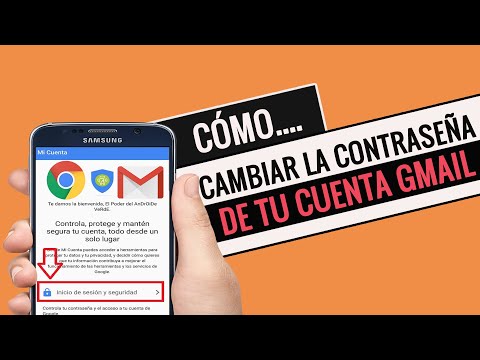
¡Hey, amigo! Hoy vamos a hablar de algo que seguro te ha pasado más de una vez: ¿cuándo fue la última vez que cambiaste tu contraseña de Gmail? Seguro que tienes un par de claves guardadas en la memoria, pero, oye, es importante estar al día con esto.
La cosa es que las contraseñas son como los calcetines: deben cambiarse con frecuencia. No solo por seguridad, sino porque ya sabes cómo es esto; a veces se nos olvida y luego tenemos que hacer malabares para recordar cuál era.
Así que aquí te voy a contar cuándo y cómo cambiar tus claves en Gmail sin complicarte la vida. Con unos pasos sencillos y un par de tips para mantener todo bajo control. ¿Listo? ¡Vamos allá!
Recupera el acceso a tu cuenta de Gmail al cambiar la contraseña olvidada
¿Te ha pasado eso de olvidar la contraseña de tu cuenta de Gmail? A mí me ocurrió una vez, y fue como si me hubiesen cerrado la puerta en la cara. Pero no te preocupes, que aquí estoy para ayudarte a recuperar el acceso. Vamos a ver cómo puedes hacerlo paso a paso.
Primero y ante todo, si olvidaste tu contraseña, hay un camino para recuperarla. **Gmail tiene un proceso bastante amigable** que te guía a través de todo. Así que, si estás listo, vamos a ello.
Paso 1: Ve al inicio de sesión
Abre el sitio web de Gmail o la aplicación. Cuando intentes ingresar tu correo y te des cuenta que no recuerdas la contraseña, haz clic en «¿Olvidaste tu contraseña?». Este es el primer paso crucial.
Paso 2: Verificación
Aquí te pedirá que ingreses información para verificar tu identidad. A veces puede ser un número telefónico o una dirección alternativa que hayas asociado con tu cuenta. Si tienes configurada la verificación en dos pasos, puedes recibir un código por SMS o en una app de autenticación.
- Ingresa el último código que recuerdes.
- Si no tienes acceso al número o correo asociado, selecciona «No tengo acceso» para más opciones.
Paso 3: Restablecer la contraseña
Si logras verificar tu identidad con éxito, se te permitirá restablecer la contraseña. Aquí viene lo divertido… ¡elige una buena! Usa una combinación de letras mayúsculas y minúsculas, números y símbolos donde puedas; eso hace más difícil que otros puedan descubrirla.
Paso 4: Actualiza tus datos de recuperación
Una vez dentro de tu cuenta otra vez (¡felicidades!), es buen momento para asegurarte de que tus datos de recuperación estén al día. Añadir un número alternativo o un correo secundario puede salvarte en futuras ocasiones.
- Asegúrate también de habilitar siempre las opciones de seguridad adicionales.
- Cambia regularmente tus contraseñas; ¡no hay razón para arriesgarse!
Recuerda: cambiar las contraseñas regularmente es bueno para la seguridad, pero no exageres; evita cambiarlas cada semana si no es necesario.
¡Y ahí lo tienes! Si sigues estos pasos deberías poder recuperar el acceso sin mayor problema. Ahora bien, si por alguna razón esto no funciona para ti y se vuelve complicado, **no dudes en buscar ayuda profesional**; siempre hay expertos dispuestos a echarte una mano. ¿Te imaginas quedándote fuera permanentemente? Eso sería un verdadero desastre.
En fin, espero que esta info te sirva e ilumine el camino hacia el regreso triunfal a tu cuenta Gmail. ¡Ánimo!
Cambiar la contraseña de Gmail en tu móvil: pasos sencillos para proteger tu cuenta
¿Sabes cuántas veces has escuchado que cambiar la contraseña de tu cuenta de Gmail es una buena práctica de seguridad? ¡Un montón! Y la verdad es que no es para menos, sobre todo si consideras que con tu correo haces un montón de cosas: desde enviar documentos hasta acceder a otras cuentas. Cambiar la contraseña en tu móvil es más sencillo de lo que parece. Vamos al grano.
Aquí te dejo los pasos para cambiarla:
- Abre la app de Gmail: Primero, asegúrate de tener la aplicación instalada y actualizada. Si no tienes la app, puedes hacerlo directamente desde el navegador.
- Accede a tu cuenta: Toca tu foto de perfil en la esquina superior derecha. Esto te llevará a un menú donde verás todas tus cuentas vinculadas.
- Selecciona «Gestión de Google»: Una vez ahí, verás varias opciones relacionadas con tu cuenta. Selecciona «Gestión de Google».
- Ve a «Seguridad»: En el menú superior, busca y selecciona “Seguridad”. Este apartado es clave porque aquí gestionarás todo lo relacionado con tu seguridad.
- Baja hasta «Iniciar sesión en Google»: Aquí encontrarás varias opciones, incluyendo “Contraseña”. Así que dale un toque.
- Cambia tu contraseña: Te pedirá que ingreses nuevamente tu contraseña actual. Luego podrás escribir la nueva. Asegúrate de que sea una combinación difícil: mezcla letras, números y caracteres especiales.
- Toca «Cambiar contraseña»: Cuando hayas terminado, toca el botón correspondiente para guardar los cambios. ¡Y listo!
Recuerda que **cambiar las contraseñas con frecuencia** puede ayudarte a mantener tu información más segura. A veces parece un rollo, pero piensa en lo valiosa que es tu información personal.
Una anécdota rápida: una vez ayudé a un amigo que tenía problemas porque usaba la misma contraseña por años y le hackearon su cuenta. Imagínate el drama: fotos familiares perdidas y hasta dinero perdido por compras no autorizadas. Por eso siempre insisto en mantener nuestras cuentas bien protegidas.
No olvides también activar **la verificación en dos pasos** para añadir otra capa extra de protección. O sea, cada vez que inicies sesión desde un dispositivo nuevo te enviarán un código al móvil para verificarte. Así reduces aún más las posibilidades de que alguien entre sin permiso a tus cosas.
Así que ya sabes: cambiar regularmente tu contraseña no solo protege tus datos; también te ayuda a mantener control sobre todo lo que hay en tu correo electrónico. Si sientes algo raro o extraño en cualquier momento, no dudes en cambiarla otra vez o pedir ayuda profesional si lo necesitas.
¿Ves? No fue tan complicado después de todo. ¡Ahora ve y pon esas contraseñas al día!
Pasos para actualizar la contraseña de tu cuenta de Gmail en ordenador
Claro, te dejo un texto que explica cómo actualizar tu contraseña de Gmail en el ordenador. Espero que te sirva:
Actualizar la contraseña de tu cuenta de Gmail es algo que deberías hacer de vez en cuando, ¿no crees? Puede ser por seguridad o simplemente porque has olvidado la clave. Así que aquí van los pasos detallados para hacerlo desde tu ordenador.
Primero, asegúrate de tener acceso a tu cuenta. Para comenzar, sigue estos pasos:
- Abrir el navegador: Inicia tu navegador favorito y ve a la página principal de Gmail.
- Iniciar sesión: Introduce tus credenciales (correo electrónico y contraseña actual) y accede a tu cuenta.
- Ajustes: Una vez dentro, busca el icono de engranaje en la esquina superior derecha. Haz clic en él y selecciona “Ver toda la configuración”.
Ahora, dentro de la configuración, vamos a cambiar la contraseña:
- Cuentas e Importación: Busca la pestaña que dice “Cuentas e Importación”. Aquí es donde podrás ver opciones relacionadas con tus cuentas.
- Cambiar contraseña: Busca el apartado «Cambiar contraseña». Es posible que te pida volver a ingresar tu contraseña actual antes de permitirte cambiarla.
- Nueva contraseña: Aquí deberás ingresar una nueva contraseña. Recuerda usar una combinación difícil. Por ejemplo: mezcla letras mayúsculas, minúsculas, números y símbolos. Algo así como “P@ssw0rd123” puede funcionar bien.
- Confirmar nueva contraseña: Escribe nuevamente esa nueva clave para asegurarte de no cometer errores al escribirla por primera vez.
- Aceptar cambios: Haz clic en «Cambiar contraseña». Ya está: ¡tu nueva clave está activa!
No olvides anotar tu nueva clave o utilizar un gestor de contraseñas si tienes miedo a olvidarla. La seguridad es crucial hoy en día, así que hazlo bien.
A veces me pasa que cambio mis contraseñas y luego no recuerdo cuál es cuál… ¡Es un desastre! Así que anotar las cosas siempre ayuda.
Tener una buena gestión de tus contraseñas puede marcar una gran diferencia en cuanto a seguridad digital. Recuerda también activar la verificación en dos pasos para mayor protección; esto añadirá otra capa extra a tu seguridad.
Básicamente eso es todo para cambiar tu contraseña en Gmail desde el ordenador. Si tienes alguna complicación o no puedes acceder por alguna razón extraña, lo mejor es contactar con soporte técnico o alguien especializado. No dudes en preguntar si algo no está claro; ¡estaré encantado de ayudar!
Oye, ¿alguna vez te has parado a pensar en tus claves de Gmail? Quizás no lo hagas mucho, pero en serio, son una parte vital de tu vida digital. Recuerdo una vez que un amigo mío tuvo un problemón porque olvidó cambiar su clave y alguien le hackeó la cuenta. ¡Imagínate el caos! Perdió fotos familiares y todos sus mensajes importantes. Desde entonces, se volvió más consciente de lo crucial que es tener una buena clave.
La cosa es que cambiar las claves no es solo por el miedo a que te roben la cuenta. Es también por esa sensación de que estás cuidando tu privacidad. ¿Cuándo deberías hacerlo? Pues, cada cierto tiempo está bien, digamos cada tres o seis meses. Además, si tienes la sospecha de que alguien puede haber tenido acceso a tu información (como cuando usaste Wi-Fi público), ¡a cambiarla se ha dicho!
Ahora, hablemos un poco de cómo hacerlo. No te preocupes, no es un proceso complicado. Solo entra en tu cuenta de Gmail y ve a “Seguridad” en la configuración. Ahí encontrarás la opción para cambiar tu clave. asegúrate de elegir algo fuerte: mezcla letras mayúsculas y minúsculas, números y caracteres especiales. Y nada de usar “123456” o “tu-nombre”. ¡Eso no sirve para nada!
Es fácil caer en la rutina y usar la misma clave para todo, pero eso es como ponerle una etiqueta con tu nombre a tus cosas más valiosas y dejarla al aire libre. Así que vale la pena crear claves únicas para diferentes servicios.
En fin, cuida tu privacidad y manten tus cuentas seguras cambiando esas claves cuando sea necesario. A veces parece una molestia, pero al final del día te vas a sentir mucho más tranquilo sabiendo que estás protegiendo lo tuyo.
