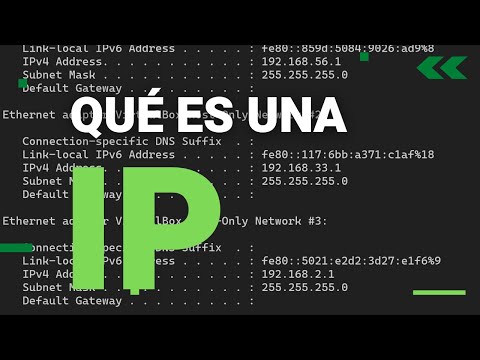
Oye, ¿alguna vez te has preguntado qué es eso de la dirección IP? Es como la dirección de tu casa, pero para tu dispositivo en internet. Y aunque parece complicado, no te preocupes.
Hoy vamos a ver cómo checar esa dirección en tu móvil. Ya sabes, puede ser útil cuando quieres solucionar problemas de conexión o simplemente para saber qué información estás compartiendo.
Así que, si estás listo para sumergirte en el mundo de las direcciones IP y hacerte un experto en un parpadeo, ¡sigue leyendo! Te prometo que no es tan complicado como parece.
Cómo encontrar la dirección IP en tu dispositivo Samsung sin complicaciones
Claro, aquí tienes un texto sobre cómo encontrar la dirección IP en un dispositivo Samsung. ¡Vamos al grano!
Encontrar la dirección IP en tu dispositivo Samsung es más fácil de lo que parece. A veces, puede ser confuso, pero no te preocupes, estoy aquí para ayudarte. La dirección IP es como tu identificación en internet. ¿Ves? Cada vez que te conectas a una red, tu dispositivo recibe una dirección única que le dice a los demás dispositivos dónde encontrarlo.
Para averiguar tu dirección IP en un dispositivo Samsung, sigue estos pasos sencillos:
1. Abre la aplicación de Configuración: Busca el icono de engranaje en tu pantalla de inicio o desliza hacia abajo desde la parte superior y toca el ícono de engranaje allí.
2. Conéctate a una red Wi-Fi: Asegúrate de estar conectado a Wi-Fi porque necesitas esto para ver tu dirección IP local. Si no estás conectado, no vas a ver información útil.
3. Toca en «Conexiones»: Aquí encontrarás todas las opciones relacionadas con tus conexiones, como Wi-Fi y Bluetooth.
4. Selecciona “Wi-Fi”: Se abrirá una lista de las redes disponibles y la que estás usando actualmente.
5. Toca el nombre de tu red: Esto abrirá los detalles de la red a la que estás conectado.
Ahora ya deberías ver un montón de información sobre tu conexión, pero lo que buscas es la dirección IP.
6. Busca «Dirección IP»: Desplázate hacia abajo hasta encontrar esa opción. Ahí estará escrita algo así como “192.168.x.x”. Esa es tu dirección IP local, y es exactamente lo que necesitas.
En el caso de usar datos móviles:
Si estás utilizando tus datos móviles en lugar de Wi-Fi:
1. Repite los pasos 1 y 2 para entrar a **Configuración** y luego **Conexiones**.
2. En lugar de tocar «Wi-Fi», selecciona **Red móvil** y ahí busca detalles similares donde también puedes encontrar información útil sobre tu conexión.
Recuerda que este método te mostrará principalmente la dirección IP local (la que usa dentro de tu red). Si necesitas conocer tu dirección IP pública, puedes simplemente buscar «¿Cuál es mi IP?» en Google y te mostrará eso al instante.
Es normal tener dudas al principio sobre este tipo de cosas tecnológicas, así que si alguna vez sientes que algo no cuadra o no funciona como debería – ¡pide ayuda! Siempre hay alguien dispuesto a echarte una mano con esto.
Así que ahora ya sabes cómo encontrar la dirección IP en un dispositivo Samsung sin complicaciones ni rodeos. ¿Ves? ¡No ha sido tan difícil!
Cómo identificar y rastrear direcciones IP de manera efectiva
Claro, vamos a ello. Identificar y rastrear direcciones IP puede sonar complicado, pero en realidad es más fácil de lo que parece, sobre todo en dispositivos móviles. Así que, ¿tienes tu smartphone a mano? Vamos a aprender cómo hacerlo.
Para empezar, una dirección IP es como la dirección de tu casa en el mundo digital. Es un número único que identifica tu dispositivo en internet o en una red local. Pero, ¿y cómo puedes encontrarla en tu dispositivo móvil? Aquí te dejo algunos pasos sencillos:
- Para Android: Ve a «Ajustes» y selecciona «Conexiones». Ahí verás «Wi-Fi». Toca el nombre de la red a la que estás conectado. En la parte inferior verás detalles de conexión donde aparece tu dirección IP.
- Para iPhone: Abre «Configuración», luego toca «Wi-Fi». Busca la red que estás utilizando y toca el icono de información (una ‘i’ dentro de un círculo) al lado del nombre de la red. Allí encontrarás tu dirección IP.
- Para saber tu IP pública: Puedes usar aplicaciones o sitios web como «whatismyip.com». Solo entra al sitio con el navegador y te mostrará tu dirección IP pública al instante.
Recuerda, cada vez que te conectas a una nueva red Wi-Fi, se te asigna una dirección IP diferente. Algo curioso: hace unos meses un amigo mío no podía conectarse a su impresora porque estaba buscando su dirección IP en otra red. ¡Menuda confusión!
Ahora bien, identificar direcciones IP es útil para muchas cosas; desde solucionar problemas de conexión hasta gestionar dispositivos en redes domésticas o empresariales. Aunque no se puede rastrear exactamente quién está detrás de una IP sin permisos legales, conocerla puede ayudarte con ciertas configuraciones.
Por último, ten presente que manipular direcciones IP o tratar de rastrear usuarios sin su consentimiento puede meterte en problemas legales serios. Así que siempre hazlo con responsabilidad y respeto.
Y ahí lo tienes: un vistazo rápido y fácil para identificar esas direcciones IP en tus dispositivos móviles. ¿Todo claro? Si necesitas más ayuda técnica o tienes alguna duda específica, ¡solo dímelo!
Cómo encontrar la dirección IP de tu celular: pasos y soluciones comunes
¡Claro! Te voy a contar cómo encontrar la dirección IP de tu celular. Es más fácil de lo que parece y no necesitas ser un genio de la informática para hacerlo. Así que, vamos al grano.
Primero, ¿qué es una dirección IP? Es como la dirección de tu casa, pero para tu dispositivo en Internet. Cada dispositivo conectado tiene una dirección única que le permite comunicarse con otros. Ahora, veamos cómo puedes encontrarla en tu celular.
- Para Android:
– Abre la aplicación de Configuración.
– Busca y selecciona Red e Internet.
– Toca en Wi-Fi.
– Conéctate a la red Wi-Fi deseada, si no lo estás ya.
– Pulsa en la red a la que estás conectado y verás detalles como Dirección IP. ¡Listo! - Para iPhone:
– Ve a Configuración.
– Toca en Wi-Fi.
– Busca la red Wi-Fi a la que estés conectado.
– Toca el ícono de información (una «i» dentro de un círculo) al lado de la red para ver los detalles.
– Allí encontrarás tu dirección IP bajo el encabezado «Dirección IPv4». ¡Así de sencillo!
Ahora, te cuento una anécdota. Un día, un amigo me llamó porque su internet estaba muy lento y pensaba que sus dispositivos estaban infectados. Resulta que solo necesitaba reiniciar su router y verificar si había problemas con su configuración IP. Cuando le mostré cómo encontrar su dirección IP, se dio cuenta de que no era tan complicado como pensaba.
Aquí hay algunas soluciones comunes, por si algo sale mal:
- No encuentras tu dirección IP: Asegúrate de estar conectado a una red Wi-Fi. Si solo estás usando datos móviles, tu celular tendrá otra configuración diferente.
- Dificultades con Wi-Fi: Reinicia el router o verifica tus configuraciones de red.
- Error en conexiones: Intenta olvidarte la red Wi-Fi y vuelve a conectarte.
Recordando siempre que este proceso puede cambiar ligeramente dependiendo del modelo y versión del sistema operativo del celular. Así que si algo no coincide exactamente con estos pasos, no te asustes; busca opciones similares y seguramente encontrarás lo que necesitas.
Al final, si algo sigue sin funcionar o te sientes perdido, lo mejor es buscar ayuda profesional o contactar el soporte técnico del fabricante. A veces, un par de ojos más puede aclarar todo al instante.
Espero que esta info te ayude a navegar por el mundo digital un poco más fácil. ¡Suerte encontrando esa dirección IP!
Oye, ¿alguna vez te has preguntado cómo saber la dirección IP de tu teléfono o tablet? Es una cosa que, a primera vista, parece un poco técnica, pero en realidad es más fácil de lo que crees. A mí me pasó una vez que estaba tratando de conectar mis dispositivos a una red nueva y me di cuenta de que no tenía ni idea de cómo averiguar mi dirección IP. Vaya momento, ¿no?
Primero, hay que entender que tu dirección IP es como la dirección de tu casa en el mundo digital. Sin ella, tus dispositivos no pueden comunicarse con otros en Internet. Así que si alguna vez te topas con un problema de conexión o quieres configurar algo específico, saber dónde buscar puede ser muy útil.
Para checar tu dirección IP en Android, por ejemplo, solo necesitas ir a “Ajustes” y luego a “Conexiones”. Ahí seleccionas “Wi-Fi” y toca la red a la cual estás conectado. Un toque más y podrás ver la información detallada sobre esa red, incluida tu dirección IP. Sencillo, ¿verdad?
Si eres usuario de iPhone, el proceso es similar pero un poco diferente. Solo ve a “Ajustes” y después toca “Wi-Fi”. Encuentra la red conectada y verás un iconito (una “i” dentro de un círculo). Al tocarlo se abrirá toda la info necesaria; ahí está tu dirección IP esperando ser vista.
Ahora bien, resulta curioso pensar lo fácil que es acceder a esta información en comparación con épocas pasadas donde todo era más complicado. También me hace reflexionar sobre cómo estos pequeños detalles tecnológicos nos conectan y nos permiten avanzar en nuestras tareas diarias. Así que ya sabes: el próximo vez que necesites comprobar tu dirección IP en esos dispositivos móviles, lo tendrás clarísimo.
En fin, espero haberte ayudado un poco con esto. Así que ahora puedes lucirte con tus amigos al explicarles cómo encontrar su propia dirección IP si alguna vez surgen dudas. ¡Suerte!