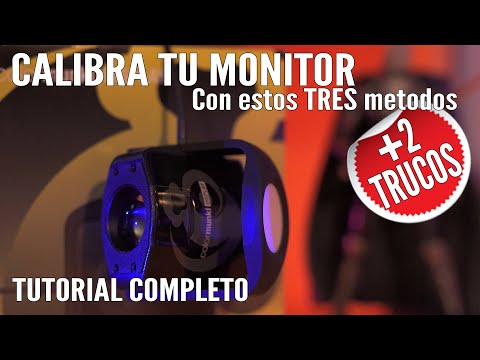
Oye, ¿te ha pasado que la pantalla de tu computadora o tu tele se ve un poco rara? A veces los colores no brillan como deberían y eso puede ser un rollo, ¿verdad? Calibrar la pantalla puede ser la clave para que todo se vea de maravilla.
En este artículo, vamos a hablar sobre dos formas de calibrar: la manual y la automática. Te voy a contar qué hay de diferente entre ellas, ¿vale? Así podrás decidir cuál es la mejor para ti.
Te prometo que no es un proceso complicado. De hecho, es más sencillo de lo que parece. Lo único que necesitas es un par de minutos y un poco de paciencia. Así que, ¡ponte cómodo y hablemos sobre cómo hacer que tu pantalla se vea espectacular!
Cómo Calibrar Tu Monitor Desde el Navegador para una Visualización Precisa
¿Te has dado cuenta de que los colores en tu monitor no son lo que deberían? O, ¿acaso has visto que las imágenes aparecen un poco más oscuras o más claras de lo que deberían? Tranquilo, calibrar tu monitor desde el navegador puede ser una buena solución. Vamos a ver cómo hacerlo.
Primero, hay dos métodos principales para la calibración del monitor: **manual** y **automático**. La calibración manual normalmente implica ajustar las configuraciones de brillo, contraste y color directamente en el menú de tu pantalla. Por otro lado, la calibración automática se apoya en herramientas online o aplicaciones específicas que te guían durante el proceso. Hablamos un poco más sobre esto ahora.
Calibración Manual: Este es el método tradicional y puede ser bastante efectivo si tienes buen ojo para los colores. Aquí algunos pasos básicos:
- Ajusta el brillo: Busca una imagen con un fondo blanco y ajusta hasta que veas un equilibrio sin perder detalles.
- Contraste: Usa una imagen oscura para asegurarte de que los negros sean profundos pero no tan oscuros como para perder detalles.
- Tono y color: Algunos monitores permiten ajustes individuales por color (rojo, verde y azul). Haz pequeñas modificaciones mientras observas imágenes representativas.
Calibración Automática: Ahora hablemos del método automático. Este es más fácil e intuitivo. Hay varias herramientas online que te pueden ayudar a calibrar tu pantalla desde el navegador:
- Lagom.nl: Ofrece una serie de pruebas visuales para ajustar brillo, contraste y gamma.
- DisplayCAL: Aunque esta herramienta requiere descarga, ofrece una excelente funcionalidad si decides profundizar en la calibración.
Asegúrate de seguir las instrucciones cuidadosamente cuando uses estas herramientas. Por ejemplo, Lagom tiene secciones específicas donde puedes ver distintas imágenes y decidir qué ajustes hacer tocando las configuraciones del monitor hasta llegar a la mejor visualización posible.
Total que ambos métodos tienen sus ventajas: con el manual puedes tener más control sobre cómo ves tus colores; pero con el automático es más rápido y fácil para quien no tiene experiencia previa. Yo siempre he estado más inclinado hacia lo automático porque, bueno, me gusta ahorrar tiempo ¿sabes?
No olvides también la importancia de la luz ambiente donde está tu monitor. Si hay demasiada luz directa sobre él o si estás en un ambiente oscuro, eso también afectará cómo percibes los colores. Trata de equilibrar estos factores antes de decidirte por la configuración final.
Y ya sabes, aunque esto te puede ayudar bastante a mejorar la visualización en tu pantalla, siempre es bueno considerar consultar a un profesional si tienes dudas o necesitas ajustes muy específicos.
¡Así que pon manos a la obra y dale a tu monitor esa afinada necesaria!
Pasos para Calibrar tu Monitor en Windows 11 y Solucionar Problemas de Visualización
Calibrar la pantalla de tu monitor en Windows 11 es una tarea que puede sonar complicada, pero en realidad es más fácil de lo que piensas. A veces esos colores no se ven como deberían o, simplemente, quieres mejorar la calidad de tu visualización por el tiempo que pasas frente a la pantalla. Así que vamos a desglosarlo en pasos sencillos, tanto de forma manual como automática.
Pasos para Calibrar tu Monitor en Windows 11
Primero lo primero: asegúrate de que tu monitor esté encendido y calentado durante al menos 30 minutos. Esto permite que la pantalla esté en su temperatura normal. Ahora sí, vamos a ello.
- Abrir la herramienta de calibración: Haz clic derecho en el escritorio y selecciona «Configuración de pantalla». Luego busca «Calibrar color de pantalla» y selecciónalo.
- Sigue las instrucciones: Windows te guiará paso a paso. Primero ajustarás el brillo y el contraste. Te recomiendo usar una imagen con un fondo negro para ver bien los detalles.
- Ajusta los colores: Aquí puedes modificar los niveles de rojo, verde y azul (RGB). Prueba diferentes combinaciones hasta conseguir lo que te gusta. A veces es útil tener algo blanco al lado para comparar.
- Guarda tus ajustes: Una vez estés satisfecho con el resultado, asegúrate de guardar tus configuraciones antes de salir del asistente.
Método Automático vs Manual
Ahora bien, vale la pena mencionar que hay dos métodos principales: manual y automático. Puedes optar por la calibración automática si tienes un monitor compatible o utilizar herramientas específicas del fabricante. Aquí te dejo algunas diferencias clave:
- Método manual: Te da más control sobre cada ajuste. Si eres un poco perfeccionista o simplemente quieres algo específico, este método es ideal.
- Método automático: Es rápido y fácil, perfecto si no quieres complicarte demasiado. Muchos monitores modernos vienen con perfiles predefinidos que ajustan automáticamente el color y brillo.
Error Común: Problemas de Visualización
A veces después de calibrar sigues notando problemas, como pantallas oscuras o colores desvanecidos. Aquí hay algunas cosas que podrías chequear:
- Pantalla sucia: Aunque parezca obvio, limpiar tu pantalla puede mejorar considerablemente la visualización.
- Cables defectuosos: Revisa los cables HDMI o VGA; a veces están dañados o mal conectados y eso también afecta la calidad.
- Ajustes del GPU: Si tienes una tarjeta gráfica dedicada, revisa su panel de control para ver si hay configuraciones adicionales que podrían estar afectando tu visualización.
Recuerda siempre probar diferentes configuraciones hasta encontrar lo que mejor se adapte a ti; cada usuario tiene sus preferencias y lo importante es conseguir una visión cómoda y clara. Y si después de todo esto sigues con problemas serios, quizás sea hora de buscar ayuda profesional porque a veces las cosas pueden ir más allá del software.
Ajustes para Calibrar la Pantalla de tu Mac y Mejorar tu Experiencia Visual
¿Te has dado cuenta de que los colores en tu Mac no se ven como deberían? Puede que necesites calibrar la pantalla. La calibración es ese proceso donde ajustas la configuración de tu pantalla para que los colores, el brillo y el contraste sean lo más precisos posible. Esto es especialmente útil si trabajas con imágenes o vídeos. Vamos a ver cómo hacerlo, tanto de manera automática como manual, y luego te cuento las diferencias entre ambos métodos.
Primero, hablemos del método **automático**. Es bastante simple y rápido. Tu Mac tiene una herramienta integrada para esto:
- Abrir “Preferencias del Sistema”.
- Clicar en “Pantallas”.
- Seleccionar la pestaña “Color”.
- Clicar en “Calibrar…”.
- Seguir el asistente que aparece en pantalla.
Este asistente te guiará a través de un proceso donde ajustarás el brillo y el gamma, además de otros aspectos. Así, es como si tu Mac se pusiera unos lentes nuevos para ver mejor.
Ahora, pasando al método **manual**, aquí la cosa se pone un poco más técnica pero totalmente manejable. Para calibrar manualmente:
- Abrir «Preferencias del Sistema» y luego «Pantallas».
- Seleccionar nuevamente la pestaña «Color».
- Clic en «Calibrar…» pero esta vez seleccionar «Calibración Avanzada». Esto te permitirá hacer ajustes finos.
Aquí puedes ajustar:
– **Brillo**: Recuerda que no debe ser ni muy alto ni muy bajo.
– **Contraste**: Juega un poco con esto para encontrar lo que mejor se vea.
– **Gamma**: Este es un ajuste clave; cambiarlo puede afectar mucho cómo ves los colores.
La calibración manual te da más control sobre el resultado final, pero requiere un poco más de tiempo y paciencia. Si eres muy exigente con los colores (como cuando editas fotos), vale la pena dedicarle un momento.
Entonces, ¿cuál es mejor? Bueno, depende de tus necesidades. El modo automático es genial si solo necesitas algo rápido y funcional, mientras que el modo manual es ideal si buscas precisión.
Por cierto, recuerda que después de calibrar tu pantalla deberías hacer una prueba visual con alguna imagen o video cuya calidad conozcas bien. Así sabrás si realmente mejoró todo.
Y ojo, aunque estos consejos son útiles y prácticos para mejorar tu experiencia visual, siempre es bueno consultar a un profesional si tienes dudas o problemas persistentes con tu pantalla. Al final del día, ¡la vista es fundamental!
Oye, calibrar la pantalla de tu monitor o tele es como hacerle un retoque a tu cuadro favorito, ¿no? A veces, esos colores no se ven como deberían y eso puede arruinar toda la experiencia de ver una película o jugar a tu juego preferido. He pasado por eso, y te juro que es frustrante.
Cuando me compré mi último monitor, estaba emocionado por lo bien que se veía todo. Pero después de un par de semanas, empecé a notar que los tonos amarillos eran más bien naranjas y el negro parecía gris. Entonces, me decidí a calibrar la pantalla.
Primero probé el método manual. Busqué tutoriales en línea y seguí paso a paso cada ajuste en el menú del monitor. Era un rollo tener que probar varios patrones de color y ajustar brillo y contraste hasta que todo se viera bien. Era casi como un juego de adivinanza; ajustaba algo y luego miraba una foto para ver si había mejorado o empeorado la cosa, total que podía pasar horas.
Entonces me dio por probar los métodos automáticos. ¡Eso sí que fue un cambio! Usaba un dispositivo para calibración que te decía cómo ajustar todo en función de lo que ves en pantalla. Simplemente lo dejé funcionar mientras hacía otras cosas. Cuando volví, ¡voilà! La pantalla brillaba con colores más realistas y vibrantes sin tanto lío.
Sin duda, ambos métodos tienen sus ventajas. Si eres alguien detallista o te gusta tener control total sobre cada aspecto visual, el manual puede ser tu mejor amigo. Pero si prefieres la vida fácil y quieres resultados aceptables sin complicarte demasiado, los automáticos son perfectos.
Al final del día, ya sea uno u otro (o hasta combinar ambos), calibrar la pantalla realmente marca una diferencia a la hora de disfrutar tus contenidos favoritos. La próxima vez que sientas que tus colores están “fuera de tono”, ya sabes: no dudes en darle ese ajuste tan necesario a tu compañero electrónico. ¡Te lo agradecerá!