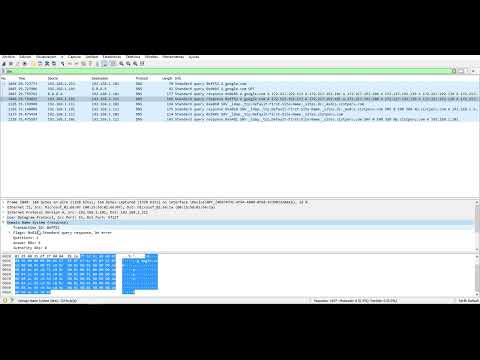
¡Hey, qué tal! Hoy vamos a hablar de un tema que puede sonar un poco técnico, pero que tiene su miga: la configuración avanzada del caché DNS en servidores. Suena complicado, ¿verdad? Pero no te preocupes, aquí vamos a desmenuzarlo como si estuviéramos charlando en una cafetería.
Mira, el caché DNS es una de esas cosas que hace que internet funcione sin que tengamos que pensar en ello. O sea, es como un asistente personal para el navegador. ¿Sabes qué? Optimizarlo te puede ahorrar un montón de tiempo y recursos. Imagina poder acceder a tus páginas favoritas más rápido y sin interrupciones. Suena bien, ¿no?
Vamos a ver cómo sacarle el máximo provecho a esto, sin convertirnos en unos frikis del código. Te contaré trucos y detalles que quizás no conocías. Y no te preocupes, si no eres un experto en redes, aquí lo desglosamos todo para que lo entiendas sin complicaciones. ¿Listo para aprender algo nuevo y mejorar tu servidor? ¡Vamos allá!
Soluciones para el error de servidor DNS no responde en Windows 10
Si te aparece el temido mensaje de “servidor DNS no responde” en Windows 10, no estás solo. Muchos hemos pasado por ahí y es un dolor de cabeza, ¿verdad? Pero no te preocupes, hay varias soluciones que puedes probar. Vamos a desglosar algunas opciones que podrías considerar.
Comprobar la conexión a Internet: Antes de hacer cambios complicados, asegúrate de que tu conexión a Internet esté funcionando. A veces, el problema puede ser tan simple como un router desconectado o un cable suelto. Un buen truco es reiniciar el router; bueno, eso nunca está de más.
- Usar las teclas Win + R y escribir “cmd” para abrir la consola de comandos.
- Ahi escribe “ping google.com” y presiona Enter.
- Si ves respuestas en milisegundos, tu conexión está funcionando bien.
Eliminar el caché DNS: Puede que tu caché DNS esté corrupto o desactualizado. Esto se soluciona rápidamente desde la consola de comandos. Haz esto:
- Abrir nuevamente la consola con Win + R y escribir «cmd».
- Pues nada, ahora escribe “ipconfig /flushdns” y presiona Enter. Verás un mensaje confirmando que fue exitoso.
Cambiar los servidores DNS: A veces cambiar los servidores DNS puede solucionar el problema. Puedes probar con los servidores públicos de Google (8.8.8.8 y 8.8.4.4), por ejemplo:
- Clic derecho en el icono de red en la barra de tareas y selecciona “Abrir configuración de red e Internet«.
- Pues nada, ve a “Cambiar las opciones del adaptador«. Haz clic derecho en tu conexión actual y selecciona “Propiedades«.
- Doble clic sobre «Protocolo de Internet versión 4 (TCP/IPv4)» y selecciona «Usar las siguientes direcciones de servidor DNS». Coloca las direcciones mencionadas antes.
Desactivar temporalmente el Antivirus o Firewall: En ocasiones algunas configuraciones del antivirus pueden bloquear tus conexiones a internet sin quererlo. Entonces puedes intentar desactivar temporalmente tu antivirus o firewall para ver si eso cambia algo.
Ajustes avanzados del caché DNS: Si eres un poco más técnico, podrías jugar con algunos ajustes avanzados del sistema para optimizar el manejo del caché DNS. Aunque esto ya depende más del conocimiento que tengas:
- Puedes abrir nuevamente la consola (cmd) como administrador.
- Ahi escribe: «netsh interface ipv4 set dns name=»Conexión local» source=static addr=8.8.8.8″ seguido por otra línea para establecerlo como secundario: «netsh interface ipv4 add dns name=»Conexión local» addr=8.8.4.4 index=2”. Cambia «Conexión local» si tienes otro nombre asignado a tu red.
Todas estas son soluciones bastante comunes y han funcionado para muchos usuarios, pero si después de todo sigues teniendo problemas tal vez sea hora de buscar ayuda profesional porque podría haber un problema más serio con tu equipo o proveedor internet.
No olvides hacer una copia antes de realizar cualquier cambio importante; siempre es mejor prevenir que lamentar, ¿cierto? Oye tú, espero que esta información te ayude a navegar mejor en este mar tecnológico lleno de baches inesperados ¡Suerte!
Soluciones comunes para el error de servidor DNS en tu red
Aquí te dejo un texto sobre las soluciones comunes para el error de servidor DNS en tu red. Te aseguro que está escrito de una forma clara y directa.
El error de servidor DNS puede ser un verdadero dolor de cabeza, ¿verdad? A veces, parece que estás a un clic de acceder a esa página que tanto necesitas y, ¡bum!, aparece ese mensaje molesto. Pero no te preocupes, aquí van algunas soluciones comunes para que puedas manejar la situación.
Comprueba tu conexión a Internet. Este es el primer paso y el más básico. A veces, simplemente no tienes conexión y eso hace que el DNS no funcione. Así que dale un vistazo rápido al router o al módem. Desconéctalo, espera unos segundos y vuelve a encenderlo.
- Reinicia tu dispositivo: Oye, esto puede sonar a cliché, pero reiniciar tus dispositivos como computadoras o celulares puede solucionar muchos problemas técnicos.
- Cambia tus servidores DNS: Puedes probar con servidores públicos como los de Google (8.8.8.8 y 8.8.4.4) o Cloudflare (1.1.1.1). Así cambias de los DNS predeterminados del proveedor a otros más confiables.
- Borra la caché del DNS: Esto es clave cuando se trata de solucionar errores relacionados con él mismo. En Windows, abre la línea de comandos y escribe:
ipconfig /flushdns. Esto elimina información obsoleta que pueda estar causando conflictos.
A veces me acuerdo cuando estaba tratando de acceder a un foro en particular y me frustraba porque nunca cargaba. Al final resultó ser solo cuestión de cambiar los servidores DNS por los públicos mencionados antes—¡y voilà!
Verifica la configuración del router. Asegúrate de que el router esté configurado correctamente para usar los servidores DNS apropiados; esto puede implicar hacer login en su interfaz web para ajustar algunos parámetros.
- Apaga IPv6: Si estás usando IPv6 pero tu proveedor no tiene soporte adecuado para ello, podrías tener problemas con el DNS.
- Asegúrate de que no haya conflictos IP: Si tienes varios dispositivos en la red, asegúrate de que cada uno tenga una dirección IP única.
A veces también vale la pena revisar si hay actualizaciones disponibles para el firmware del router; ¡puede hacer maravillas! Pero recuerda: este tipo de cambios son delicados; si no estás seguro al respecto, pregúntale a alguien que sepa más sobre redes y configuraciones avanzadas.
No olvides reiniciar tus dispositivos después de hacer cambios en la configuración para asegurarte de que todo funcione como debe.
En fin, si después de intentar estas soluciones sigues enfrentando problemas con el servidor DNS, lo mejor sería consultar con un profesional en IT; ellos pueden ayudarte a resolver cuestiones más técnicas o relacionadas con tu ISP directamente.
Mantente conectado y no te rindas ante esos errores molestos; ¡hay soluciones!
“Soluciones para el problema de ‘Servidor DNS no responde’ en conexiones WiFi”
¡Vale, vamos al grano! Si estás lidiando con el mensaje de “Servidor DNS no responde” en tus conexiones WiFi, es un rollo. Esto significa que tu dispositivo no puede encontrar la dirección IP de los sitios web que quieres visitar, y eso es súper frustrante. Pero no te preocupes, aquí te cuento algunas soluciones.
Primero lo primero: ¿qué es el DNS? Es como un directorio telefónico para internet. Convierte nombres de dominio (como google.com) en direcciones IP que las computadoras pueden entender. Cuando el servidor DNS no responde, ¡pues tu navegador se queda de brazos cruzados!
Aquí van unas ideas para solucionar el problema:
- Reinicia tu router: A veces con un simple reinicio se soluciona mucho. Apágalo, espera unos 10 segundos y vuélvelo a encender.
- Cambia tus servidores DNS: Puedes usar los servidores públicos de Google (8.8.8.8 y 8.8.4.4). Para hacerlo, ve a la configuración de red de tu dispositivo y selecciona la opción para cambiar la configuración del DNS.
- Limpia el caché DNS: En Windows, abre cmd (la consola), escribe “ipconfig /flushdns” y presiona Enter. Esto eliminará cualquier dato corrupto del caché.
- Verifica la conexión: Asegúrate de que estás conectado a la WiFi y que no haya problemas con otros dispositivos en casa.
- Desactiva el firewall o antivirus temporalmente: A veces estos programas bloquean conexiones importantes sin quererlo.
Ahora bien, si has probado todo lo anterior y aún sigues igual, tal vez hay algo más en juego como una mala configuración del router o problemas más serios con tu proveedor de internet.
Recuerdo una vez que estaba tratando de ayudar a un amigo con su conexión y estuvo horas atascado en este mismo error. Resulta que solo necesitaba reiniciar su router… ¡Menuda cara puso cuando le dije que era tan simple!
En cualquier caso, si nada funciona y sigues obteniendo ese mensaje frustrante, podría ser buena idea contactar con tu proveedor de servicios de internet para ver si hay algún problema general en tu área o si ellos pueden hacer algo al respecto.
Recuerda, aunque estas sugerencias pueden ayudar mucho, esto no sustituye la asistencia profesional cuando realmente lo necesitas. Cuida tu equipo y buena suerte con esa conexión WiFi; ¡que no se te detenga el mundo digital!
Oye, hablemos un poco sobre la configuración avanzada del caché DNS en servidores. Al principio, puede sonar como algo súper técnico, pero la realidad es que hay mucho más detrás de esto. ¿Te ha pasado alguna vez que buscabas algo en Internet y te salía un error extraño? A veces, eso se debe a cómo se maneja el DNS.
Imagínate que estás intentando enviar una carta y no sabes dónde vive tu amigo. Tienes que buscar su dirección cada vez que quieres escribirle. Eso es lo que hace el sistema de nombres de dominio (DNS) pero con direcciones web. Cada vez que entras a una página, tu ordenador pregunta dónde está dicha página y el servidor le responde. Pero si hay algún problema con esa respuesta o si el caché no está bien configurado, puedes acabar en una especie de ruta equivocada, ¿me sigues?
La configuración avanzada del caché DNS es como poner un GPS en lugar de depender del mapa viejo de papel. Cuando optimizas el caché, permites que tu servidor recuerde las respuestas por más tiempo y eso acelera las cosas dramáticamente. ¿Ves la diferencia? No solo mejora la velocidad de carga sino también reduce el tráfico innecesario.
La primera vez que escuché sobre esto fue cuando estaba ayudando a un amigo con su servidor para un proyecto escolar. Tuvimos mil problemas porque la configuración básica no daba abasto con las peticiones frecuentes. O sea, era como si todos los días se olvidaran los nombres de sus compañeros y tuviéramos que volver a preguntar cada vez – ¡una locura! Así aprendí cómo pequeños cambios en la configuración del caché pueden tener un impacto enorme.
Y claro, esto también implica saber cuándo limpiar ese caché para evitar información desactualizada. La cosa es encontrar ese equilibrio perfecto entre guardar datos útiles y no quedarte atrapado en viejas direcciones rotas.
Al final del día, hablar sobre cachés DNS parece complicado pero realmente se trata de mantener las cosas frescas y rápidas para mejorar la experiencia online. Así que ya sabes; cuida bien esa configuración… ¡y evita esos errores raros!


