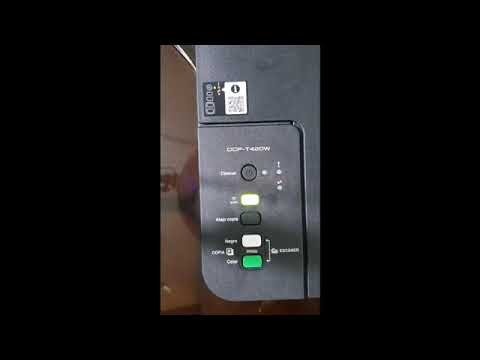
Oye, ¿tienes una Brother T220 y ya te ha dado algún dolor de cabeza? Bueno, no estás solo. A veces esas impresoras parecen tener vida propia, ¿verdad? De repente, se atasca el papel, el cartucho se queda sin tinta o el Wi-Fi decide ser tu enemigo. Pero no te preocupes, aquí estoy para ayudarte a prevenir esos problemas comunes.
La cosa es que evitar estos contratiempos es más fácil de lo que piensas. Hay trucos sencillos y un par de cuidados que puedes aplicar para que tu impresora funcione como nueva. Así no perderás tiempo frustrándote cuando más necesitas imprimir ese documento importante o esas fotos de las vacaciones.
En este artículo vamos a hablar de lo básico que debes saber sobre la Brother T220. Y lo mejor es que son cosas súper prácticas. Así que si alguna vez has sentido esa necesidad urgente de gritarle a tu impresora, quédate por aquí. ¡Vamos a ponerle solución!
Soluciones comunes para el problema de impresión en la Brother DCP-T220 con tinta disponible
Oye, si tienes problemas de impresión con tu Brother DCP-T220, no te preocupes. Es más común de lo que piensas y hay varias soluciones que puedes probar antes de pensar en llamar a un técnico. Vamos a ver algunas formas de solucionar estos inconvenientes, sobre todo si la tinta está disponible pero no imprime. ¡Vamos al grano!
- Verifica el estado de la impresora: Asegúrate de que esté encendida y conectada correctamente. A veces, un cable flojo puede causar que parezca que todo está bien, pero no lo está.
- Comprueba los niveles de tinta: Aunque mencionas que tienes tinta, siempre es buena idea confirmar que tus cartuchos estén llenos efectivamente. A veces, una lectura errónea puede generar este problema.
- Revisa la bandeja de papel: Asegúrate de que haya papel en la bandeja y que esté bien colocado. ¡Nada más frustrante que tener hojas mal alineadas!
- Limpiar los cabezales de impresión: Con el tiempo se pueden obstruir. Puedes hacerlo desde el menú de configuración en la impresora o a través del software en tu computadora. Esto suele resolver muchos problemas.
- Actualiza o reinstala los drivers: Puede sonar complicado, pero a veces simplemente necesitas actualizar el software para que todo funcione sin problemas. Ve al sitio web oficial de Brother para descargar la última versión.
- Ajustar las configuraciones de impresión: Revisa que no estés intentando imprimir en «modo borrador» o con configuraciones inadecuadas para el tipo de documento. Esto puede afectar la calidad y también el reconocimiento del documento para impresión.
- Cambiar puertos USB o reiniciar la impresora: Parece trivial, pero desconectar y volver a conectar el cable USB o reiniciar tanto tu computadora como la impresora puede hacer maravillas.
Total que si después de probar todas estas recomendaciones sigue sin funcionar, entonces ahí sí podría ser una buena idea llamar a alguien más especializado para revisarla en detalle. Pero espero que alguna de estas soluciones te ayude a resolver ese problema fastidioso y puedas volver a imprimir sin quebraderos de cabeza.
Cómo solucionar problemas de tu impresora Brother DCP T220 al resetearla correctamente
¡Claro! Vamos a enfrentarnos a esos problemillas que pueden surgir con tu impresora Brother DCP T220. Reseteándola correctamente, puedes evitar un montón de dolores de cabeza. Te contaré cómo hacerlo y también te daré tips para prevenir problemas comunes. Así que, ¡vamos al grano!
¿Por qué resetear la impresora?
Quizás la impresora está haciendo cosas raras, como imprimir en blanco o no comunicarse con tu ordenador. A veces, un simple reset puede solucionar esos fallos menores. Resetearla no es tan complicado como parece.
Pasos para resetear tu Brother DCP T220:
Primero asegúrate de que la impresora esté encendida. Luego sigue estos simples pasos:
- Presiona el botón Menu.
- Navega hasta Inicialización, usando las flechas arriba y abajo.
- Selecciona Ajustes de fábrica.
- Confirma la selección presionando el botón OK.
- Por último, ve a Sí, para confirmar el reseteo.
Una vez hecho esto, la impresora debería volver a su estado original. Recuerda que esto puede eliminar configuraciones personalizadas, así que hazlo solo si es necesario.
Prevención de problemas comunes:
No solo hay que resetearla cuando falla; también puedes tomar medidas para evitar inconvenientes en primer lugar.
- Mantén los controladores actualizados: A veces los problemas vienen de ahí. Verifica en la página oficial de Brother si hay actualizaciones disponibles.
- Limpieza regular: El polvo y las pelusas pueden obstruir los cartuchos o el rodillo. Un poco de limpieza ayuda mucho.
- No fumes cerca: Aunque parezca extraño, el humo del tabaco puede afectar los componentes internos.
- Cuidado con el papel: Usa siempre papel adecuado y trata de evitar atascos; son una molestia y pueden dañar tu impresora.
Recuerda también mantener una buena conexión entre tu PC y la impresora; los cables flojos o dañados pueden causar problemas inesperados.
Una anécdota rápida: hace poco un amigo me llamó desesperado porque su Brother DCP estaba imprimiendo hojas en blanco justo antes de una presentación importante. Hicimos un rápido reseteo juntos por videollamada (sí, así estamos ahora) y ¡voilà!, todo volvió a funcionar como nuevo. Al final, él pudo imprimir sus diapositivas justo a tiempo.
En fin, si después de intentar todo esto sigues teniendo problemas serios con tu impressora Brother DCP T220, tal vez sea hora de llamarle a un profesional. Siempre es mejor buscar ayuda especializada si las cosas se complican demasiado.
Ya sabes, fija tus ideas y mantén la calma; estos aparatos son tozudos pero no imposibles de manejar. ¡Suerte!
Soluciones a Errores Comunes en la Impresora Brother DCP T220
Claro, vamos a charlar sobre algunos errores comunes que pueden surgir con la impresora Brother DCP T220 y cómo puedes solucionarlos. A veces, las impresoras, aunque son herramientas maravillosas, pueden ser un poco temperamental. Te cuento que una vez intenté imprimir un documento importante justo antes de una reunión y, claro, la impresora decidió no colaborar. Pero bueno, vamos al grano.
1. Impresora atascada
Uno de los problemas más comunes es el atasco de papel. Puede pasarle a cualquiera. Lo que tienes que hacer es abrir la tapa e inspeccionar el interior. Quita cualquier trozo de papel atascado con cuidado. Si ves que el papel está rasgado o en pedazos, asegúrate de sacarlo todo.
2. Faltan tintas o tóner
A veces se enciende una luz amarilla y eso significa que hay poco nivel de tinta. Puedes revisar cuánta tinta te queda desde el panel de control o en tu computadora usando el software de Brother. Si necesitas cambiar cartuchos, asegúrate de usar los originales para evitar problemas.
3. Conexiones sueltas
Si notas que no te imprime nada aunque tenga tinta, verifica las conexiones USB o Wi-Fi. Asegúrate de que estén firmes y bien conectadas tanto en la impresora como en tu ordenador.
4. Error al imprimir desde dispositivos móviles
A veces te va a pasar que intentas imprimir desde tu móvil y no conecta bien con la impresora. Asegúrate de estar en la misma red Wi-Fi y prueba reiniciar tanto la impresora como tu dispositivo.
5. Controladores desactualizados
Las actualizaciones son clave para muchas cosas tecnológicas, incluyendo las impresoras. Visita la página oficial de Brother para descargar las últimas versiones del software y controladores para tu modelo específico.
6. Calidad baja en las impresiones
Si tus documentos salen manchados o con líneas blancas puede ser por cabezales tapados o poca tinta en cartuchos viejos. Realiza una limpieza del cabezal desde el software o manualmente si es necesario.
7. Problemas al escanear
Si quieres escanear documentos y no funciona, comprueba si tienes los drivers correctos instalados y también reinicia tanto la computadora como la impresora para refrescar todo.
En fin, estos son algunos errores típicos con soluciones sencillas que puedes intentar antes de contactar con soporte técnico profesional—aunque si ves que el problema persiste, pedir ayuda nunca está demás.
Recuerda siempre tener a mano tu manual del usuario; ahí hay información útil específica sobre tu modelo DCP T220 que puede ayudarte mucho más profundo si lo necesitas.
Oye, ¿te acuerdas de esa vez que tu impresora te dejó colgado en el último minuto antes de entregar un trabajo? La frustración se siente en el aire, y más aún si es una Brother T220, que a veces puede ser un poquito temperamental. Pero, ¿sabes qué? Hay formas de prevenir esos sustos. Así que vamos a platicar un poco sobre cómo cuidar tu máquina para que no te haga esas jugadas.
Primero que nada, no olvides hacer un mantenimiento básico. Limpiar los rodillos y las cabezas de impresión suena aburrido, pero es clave. Cuando haces esto regularmente, evitas esos ruidos raros y esas rayas en tus impresiones. Una limpieza rápida con un paño suave puede hacer maravillas. Y si le pones amor a tu impresora, ella te lo devuelve con calidad de impresión.
También es súper importante estar pendiente del papel que usas. A veces tiramos cualquier hoja y pensamos que va a salir todo bien. Pero hay papeles de mejor calidad que se adaptan perfecto a la Brother T220. El papel mal cortado o sucio puede provocar atascos o malas impresiones. Para eso, siempre revisa si el papel está bien alineado y si no tiene arrugas.
No hay que olvidar actualizar los drivers del equipo; esto siempre ayuda a mantener todo funcionando suave como mantequilla. Si la conexión con tu computadora está tambaleando, revisa la conexión USB o el cable… ¡a veces son cosas tan simples!
Y bueno, algo muy sencillo pero efectivo: asegúrate de tener suficiente tinta o tóner antes de empezar a imprimir algo grande. No quiero ni imaginarme la cara que pones cuando se corta la tinta a mitad del trabajo… total caos.
En fin, allí tienes algunas cositas para prevenir problemas comunes en tu Brother T220. La idea es disfrutar del proceso sin estrés ni sorpresas desagradables. Después de todo, una buena relación con tu impresora puede hacer que cada proyecto salga como tú quieres… sin dramas innecesarios.


