¿Sabes qué? Bluetooth es una maravilla, pero muchas veces lo usamos solo para lo básico. Pero hay un mundo oculto ahí afuera que vale la pena explorar. Si ya tienes un buen manejo de esta tecnología y quieres sacarle el jugo, este artículo es para ti.
Hablemos de la configuración avanzada de Bluetooth. O sea, no solo conectar auriculares y altavoces a tu dispositivo. Aquí vamos a entrar en detalles que te van a hacer sentir como un verdadero experto. La cosa es que desde ajustes ocultos hasta opciones de seguridad, hay tanto por descubrir.
Imagina poder controlar tus dispositivos sin mover un dedo (bueno, tal vez solo uno). O hacer que tus gadgets se comuniquen entre ellos como si tuvieran su propio idioma secreto. Eso suena genial, ¿no? Así que prepárate, porque vamos a desatar todo el potencial del Bluetooth juntos. ¡Vamos allá!
Cómo preparar tu PC para recibir archivos mediante Bluetooth sin complicaciones
Claro, vamos a hablar sobre cómo preparar tu PC para recibir archivos mediante Bluetooth sin entrar en complicaciones. Suena un poco técnico, pero la cosa es más sencilla de lo que parece. Así que, bueno, vamos al grano.
Primero, asegúrate de que tu PC tiene Bluetooth. No quiero ser pesado, pero no todos los modelos lo tienen incorporado. Puedes comprobarlo buscando en la configuración o simplemente mirando en la parte inferior del teclado; a veces hay un icono de Bluetooth.
Una vez confirmado esto, sigue estos pasos para configurar tu Bluetooth:
- Activar Bluetooth: Ve a «Configuración» > «Dispositivos» > «Bluetooth y otros dispositivos». Activa la opción si no está encendida.
- Hacer tu PC visible: En esa misma ventana, asegúrate de que tu PC esté visible para otros dispositivos. Debería haber una opción para “Agregar Bluetooth u otro dispositivo”. Dale click.
- Aceptar archivos: Abre el Panel de Control y busca “Dispositivos e impresoras”. Haz clic derecho en el icono de tu PC y selecciona “Enviar o recibir archivos mediante Bluetooth”. Aquí podrás establecer las configuraciones necesarias.
- Configurar opciones de seguridad: Es buena idea ajustar las opciones de seguridad para asegurarte de que solo tus amigos puedan enviarte cosas. Esto lo puedes hacer revisando las propiedades del dispositivo.
¿Sabes? Una vez hice esto con un amigo cuando estábamos en medio de una noche de videojuegos y quería pasarle unas capturas épicas que había hecho. Fue tan fácil como seguir estos pasos, aunque él se puso nervioso porque era un poco tímido con la tecnología.
Ahora bien, hay algunas cosas importantes a tener en cuenta:
- Alcance: El alcance efectivo del Bluetooth suele ser unos 10 metros. Así que asegúrate de estar cerca del dispositivo desde el cual deseas recibir archivos.
- Cerrar otros dispositivos: Si tienes varios dispositivos conectados por Bluetooth, puede generar interferencias. Asegúrate de desconectar lo innecesario antes.
- Asegúrate del formato: Comprueba que el archivo que te envían sea compatible. A veces nos llegan sorpresas extrañas (como formatos raros) y eso puede causar problemas al recibirlos.
Por último, si tienes algún inconveniente como no poder emparejar los dispositivos o errores al recibir archivos, reiniciar tanto tu PC como el dispositivo emisor suele ayudar bastante. A veces hay pequeños fallos tontos que se solucionan así.
En fin, espero haberte ayudado a preparar tu PC para esas transferencias rápidas por Bluetooth sin demasiadas complicaciones. Recuerda siempre proceder con precaución e informarte si encuentras alguna dificultad persistente; no sustituye la ayuda profesional cuando realmente la necesites. ¡Buena suerte con tus transferencias!
Cómo solucionar problemas comunes tras la actualización de Bluetooth en dispositivos
Claro, aquí te va un texto sobre cómo solucionar problemas comunes tras la actualización de Bluetooth en dispositivos. Espero que te sirva.
Problemas comunes tras la actualización de Bluetooth
Después de actualizar el Bluetooth en tu dispositivo, pueden surgir algunos problemas que pueden ser realmente frustrantes. A veces, parece que todo estaba bien, y de repente tu altavoz o auriculares dejan de funcionar. ¿Sabes a qué me refiero? La buena noticia es que hay soluciones a esto.
Revisar la configuración del Bluetooth
Primero, asegúrate de que el Bluetooth está activado en tu dispositivo. Suena obvio, pero vale la pena comprobarlo. A veces, después de una actualización, los ajustes pueden volver a configurarse.
- Ve a Configuración.
- Selecciona Dispositivos o Conexiones (depende del sistema operativo).
- Asegúrate de que el Bluetooth esté activo.
Recuerdo una vez cuando mi amigo no podía conectar sus auriculares y solo se dio cuenta después de varios intentos que tenía desactivado el Bluetooth. La cara que puso fue un poema.
Eliminar dispositivos emparejados problemáticos
Si estás teniendo problemas con alguno de tus dispositivos emparejados (como esos auriculares increíblemente cómodos), intenta eliminarlos y volver a emparejar:
- Dirígete nuevamente a Configuración.
- Ve a Dispositivos emparejados.
- Toca en el dispositivo problemático y selecciona «Olvidar».
Luego vuelve a buscar dispositivos disponibles y emparejalos otra vez. A veces, este simple paso puede hacer magia.
Actualizar controladores de Bluetooth
Si el problema persiste después de hacer lo anterior, entonces es hora de asegurarte de que los controladores estén actualizados:
- Accede al Administrador de dispositivos (si estás usando Windows).
- Bajo «Bluetooth», haz clic derecho sobre tu adaptador y selecciona «Actualizar controlador».
A veces las actualizaciones traen errores consigo y un nuevo controlador puede ser lo que necesitas para solucionar esos inconvenientes.
Restablecer ajustes del Bluetooth
Otra opción es restablecer los ajustes del Bluetooth en tu dispositivo:
- Dirígete a Configuración nuevamente.
- Busca la opción «Restablecer configuración» (esto puede variar según el dispositivo).
- Sigue las instrucciones para restablecer solo los ajustes del Bluetooth.
Ten cuidado con esto porque podrías perder otros ajustes personalizados.
Cerciorarse del espacio disponible en el dispositivo
A veces los problemas no son directamente relacionados al Bluetooth sino al espacio interno del dispositivo. Si está lleno casi al tope:
- Borra archivos innecesarios o aplicaciones.
- Limpia caché si tienes esa opción.
Un poco más de espacio libre puede ayudar bastante al rendimiento general.
Ajustes avanzados para expertos
Finalmente, si tienes conocimientos más avanzados o si te sientes con ganas:
- Mira las configuraciones avanzadas bajo las opciones del adaptador bluetooth.
- Puedes ajustar parámetros como Ajustes del paquete BLE (Bluetooth Low Energy).
Ten cuidado aquí; cambiar cosas sin saber puede causar más problemas.
Recuerda que si nada parece funcionar, lo mejor es acudir a soporte técnico profesional. Ellos tienen herramientas y conocimientos más allá de lo básico para ayudarte con problemas complejos. ¡Y eso sí! No subestimes también el poder reiniciar tu dispositivo; muchas veces es todo lo que necesita para resolver ciertos fallos tras una actualización.
En fin, mantenerte atento y hacer pequeños chequeos puede ahorrarte mucho tiempo y estrés cuando algo no funciona como debería después de una actualización. ¿Vas a probar alguna?
Solucionando Problemas Comunes de Conexión Bluetooth en Dispositivos
¡Oye tú! Si alguna vez has tenido problemas con Bluetooth, sabes lo frustrante que puede ser. Imagina que estás intentando escuchar tu música favorita y, de repente, no se conecta. La cosa es que hay varios problemas comunes de conexión Bluetooth que suelen aparecer y que, en serio, con un poco de paciencia puedes solucionar. Vamos a ello.
Primero, asegúrate de que el dispositivo esté encendido y en modo descubrible. A veces pensamos que todo está en orden cuando en realidad el dispositivo Bluetooth está apagado o no se puede encontrar. ¿Ves? Es un detalle básico pero crucial.
- Verifica el alcance: Los dispositivos Bluetooth tienen un rango limitado, normalmente alrededor de 10 metros. Así que si estás muy lejos del dispositivo al que intentas conectar, lo más probable es que no funcione.
- Reinicia ambos dispositivos: Apagar y encender tanto el dispositivo receptor como el emisor puede resolver un montón de errores extraños. Como cuando te desconectas y vuelves a conectar la consola para resolver problemas de red.
- Elimina dispositivos emparejados previos: Si tienes muchos dispositivos conectados, puede causar conflictos. Ve a la configuración de Bluetooth y elimina los antiguos antes de intentar conectar uno nuevo.
- Asegúrate de actualizaciones: Mantén siempre tu software actualizado. Las actualizaciones pueden tener correcciones importantes para problemas conocidos con Bluetooth.
A veces también nos olvidamos del aspecto físico: verifica si hay interferencias por otros aparatos electrónicos cerca. Por ejemplo, algunos routers Wi-Fi pueden interferir con la señal Bluetooth si están demasiado cerca.
No subestimes la importancia del emparejamiento correcto. Debes asegurarte de seguir los pasos específicos para emparejar tus dispositivos correctamente. A menudo viene con unos códigos PIN o números temporales: ¡no te saltes esto!
- Código PIN incorrecto: Asegúrate de ingresar ese código correctamente; es como una contraseña para saber quién eres.
- Ajustes incorrectos: Algunas configuraciones avanzadas pueden estar mal ajustadas. Verifica si necesitas habilitar ciertas opciones como «Permitir conexiones» en los ajustes de Bluetooth.
También hay ocasiones en las que necesitas profundizar más en la configuración avanzada; esto significa revisar controladores o drivers en Windows o cualquier otro sistema operativo. Muchas veces se pueden actualizar desde el administrador de dispositivos sin mayor complicación.
No olvides el tema del hardware: Un altavoz o auriculares viejos podrían tener problemas técnicos internos además del software. Si has probado todo lo anterior y sigue fallando… ¡quizá sea hora de mirar qué tan viejo es tu equipo!
No hablo sólo por hablar; recuerdo una vez ayudando a un amigo a conectar sus auriculares inalámbricos justo antes del inicio del partido. Fue estresante porque parecía que nada funcionaba hasta que hicimos todas estas comprobaciones básicas; al final terminamos riendo y disfrutando del partido juntos gracias a un reinicio rápido.
Aquí va algo importante: Si después de seguir estos pasos sigues teniendo problemas persistentes con tu conexión Bluetooth, quizás debas considerar buscar ayuda profesional, ¿me sigues? A veces no vale la pena desgastarse ante situaciones simples pero complicadas al mismo tiempo.
Totalmente fácil solucionar riesgos comunes con algo de atención a los detalles y paciencia. La próxima vez que tengas una conexión fallida… ¡ya sabes qué hacer!
Oye, ¿alguna vez has tenido esos momentos en los que intentas conectar algo vía Bluetooth y no hay manera de que funcione? Es un poco frustrante, ¿verdad? Yo recuerdo una vez que quise conectar mis auriculares inalámbricos a mi laptop, y era como si los dispositivos estuvieran en una pelea eterna, sin querer comunicarse entre sí. Total que al final fue un lío de configuraciones y reinicios.
Mira, la verdad es que el Bluetooth ha avanzado un montón. Ahora puedes conectar todo tipo de dispositivos: desde altavoces hasta relojes inteligentes, pasando por ratones y teclados. Pero lo que muchos no saben es que detrás de esa conexión sencilla hay toda una “configuración avanzada” para aquellos que quieren sacarle más jugo a la tecnología. No se trata solo de encender el Bluetooth y listo.
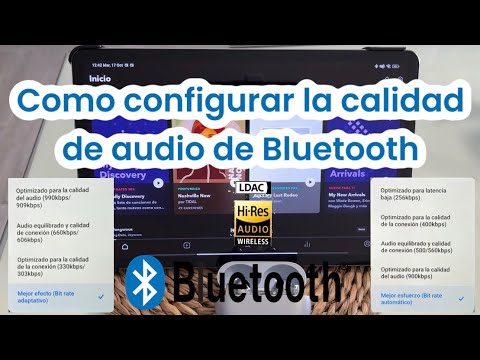
La configuración avanzada permite gestionar aspectos como la prioridad de conexión o la calidad del audio. Por ejemplo, si eres un amante de la música, puedes ajustar el códec para obtener mejor calidad sonora al escuchar tus temas favoritos. O sea, imagina disfrutar de esa canción con toda su potencia en lugar de escucharla como si estuvieras en un teléfono viejo. ¡No tiene comparación!
También está el tema del alcance. A veces piensas que tu dispositivo está fallando porque se desconecta a dos metros. Pero muchas veces se puede ajustar el perfil del dispositivo para mejorar la estabilidad. Aunque claro, esto requiere un poco más de conocimiento técnico y pruebas para ver qué funciona mejor.
En fin, configurar Bluetooth a niveles avanzados puede sonar complicado pero vale la pena si quieres optimizar tu experiencia con tus gadgets. Si te interesa meterte más en este tema, seguro encontrarás recursos online o foros donde los expertos comparten sus trucos y configuraciones preferidas.
Así que ya sabes: si alguna vez te encuentras con problemas al conectar tus dispositivos por Bluetooth o simplemente quieres hacer magia con ellos, no dudes en indagar un poco más allá del botón de encendido. A veces lo complicado resulta ser lo más satisfactorio cuando ves todo funcionando a la perfección.