¿Sabes qué? A veces, esas conexiones Bluetooth que parecen tan mágicas pueden convertirse en un verdadero dolor de cabeza. Estás ahí, tratando de escuchar tu música favorita o conectar tu mando a tu consola, y ¡pum! Se corta la conexión. Frustrante, ¿verdad?
Bueno, en este artículo vamos a explorar juntos los problemas más comunes de conexión Bluetooth. Vamos a desmenuzar las causas y, sobre todo, cómo solucionarlas. Desde esos gadgets que se niegan a emparejarse hasta el famoso “no se encuentra el dispositivo”.
Así que relájate y prepárate para convertirte en un experto en diagnosticar problemas de Bluetooth. Al final, estarás listo para enfrentar cualquier obstáculo tecnológico que se te presente. ¡Vamos a meterle mano!
Solución para reiniciar el Bluetooth de tu celular y resolver problemas de conexión
A veces, el Bluetooth de nuestro celular se comporta de manera extraña, como si le hubieras enseñado a bailar y se hubiera olvidado los pasos. Pero no te preocupes, hoy vamos a ver cómo reiniciar esa conexión para que vuelva a funcionar como debe.
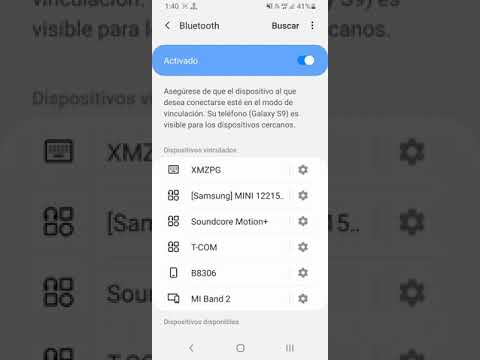
Primero que nada, asegúrate de que el Bluetooth esté activado en tu dispositivo. Esto puede parecer obvio, pero muchas veces es un detalle que se nos escapa. Ve a **Configuración** y busca la opción de **Bluetooth**. Si ves un interruptor, asegúrate de que esté en la posición «encendido».
Ahora bien, si ya lo tienes activado y aún así no conecta con otros dispositivos, probemos algunas cosas:
- Reiniciar el Bluetooth: A veces un simple reinicio puede hacer magia. Desactiva el Bluetooth durante unos 10-20 segundos y luego vuelve a activarlo.
- Olvidar dispositivos: Si tienes dispositivos «olvidados» guardados en la lista, puede que estén causando interferencias. Ve a la lista de dispositivos emparejados y selecciona «olvidar» los que no estés usando.
- Reiniciar tu celular: Muchos problemas se solucionan con este truco clásico. Apaga tu celular completamente y espera unos segundos antes de volverlo a encender.
- Comprobar visibilidad: Asegúrate de que tu dispositivo sea visible para otros. En la sección de Bluetooth, busca «Visibilidad» o «Visible», dependiendo del modelo.
Si después de hacer todo esto sigue sin funcionar, podrías intentar restablecer las configuraciones del Bluetooth:
- Cambio en configuraciones del sistema: En algunos teléfonos hay una opción para restablecer las configuraciones del red (esto incluye Wi-Fi y Bluetooth). Busca en **Configuración > Sistema > Restablecer opciones**.
Recuerda hacer una copia de seguridad antes de cambiar configuraciones importantes. Y si eso tampoco resuelve el problema, asegúrate también de chequear si hay actualizaciones disponibles para el sistema operativo o incluso para las apps relacionadas con Bluetooth.
Hay ocasiones en las que puedes darte cuenta de que el problema está relacionado con otros dispositivos, como auriculares o bocinas bluetooth. ¡Sí! A veces ellos son los culpables del drama tecnológico. Intenta conectarte a otro dispositivo solo por probar.
Por último, aquí viene mi consejo adicional: si después de todo esto todavía estás enfrentando dramas con tu conexión bluetooth y nada funciona… podrías tener algún fallito más serio o hasta un problema hardware. En ese caso es mejor consultar con un profesional o llevar tu dispositivo a un servicio técnico.
Y recuerda: aunque esto te ayudará en muchos casos comunes, nunca está demás buscar ayuda especializada si sientes que hay algo más complicado detrás del problema. ¡Así que manos a la obra!
Resolviendo problemas comunes con el Bluetooth en Windows 10: ¿Por qué no funciona en mi PC?
Oye, ¿te has encontrado con el molesto problema de que el Bluetooth de tu PC con Windows 10 no funciona? A mí me ha pasado y es super frustrante. Te cuento que hay varias razones por las que esto puede ocurrir, así que vamos a revisar algunas soluciones comunes para resolver esto. ¡Vamos al grano!
1. Activar Bluetooth: Puede parecer una tontería, pero asegúrate de que el Bluetooth esté activado en tu PC. Ve a “Configuración” > “Dispositivos” > “Bluetooth y otros dispositivos” y activa la opción de Bluetooth.
2. Verificar compatibilidad: No todos los dispositivos son compatibles entre sí. Asegúrate de que tu dispositivo Bluetooth sea compatible con Windows 10. A veces es simplemente cuestión de hardware.
3. Actualizar controladores: Los controladores desactualizados son los culpables de muchos problemas. Para actualizar: abre “Administrador de dispositivos”, busca «Bluetooth», haz clic derecho sobre tu adaptador y selecciona «Actualizar controlador». También puedes ir al sitio web del fabricante para descargar la última versión.
4. Ejecutar el solucionador de problemas: Windows tiene una herramienta integrada para estos casos. Ve a “Configuración” > “Actualización y seguridad” > “Solucionar problemas”. Busca «Bluetooth» y ejecuta el solucionador.
5. Comprobar el modo avión: Si estás en modo avión, nada funcionará bien, ni Wi-Fi ni Bluetooth, así que asegúrate de desactivarlo.
- A veces esta función se activa accidentalmente mediante un atajo en teclado.
- Asegúrate del ícono del modo avión no esté encendido en la barra de tareas.
6. Reiniciar servicios relacionados: Presiona las teclas Win + R, escribe «services.msc» y busca «Servicio de soporte Bluetooth». Haz clic derecho y selecciona «Reiniciar». Esto puede restablecer las conexiones problemáticas.
7. Desemparejar y volver a emparejar: Si un dispositivo Bluetooth ya está emparejado pero no conecta, intenta eliminarlo e emparejarlo nuevamente desde la configuración del Bluetooth.
- Asegúrate también que no haya interferencias, como otros dispositivos bluetooth o joder cables cerca.
8. Verificar interferencias: Muchas veces otros dispositivos electrónicos pueden interferir en la señal Bluetooh—como microondas o incluso otros teléfonos móviles—quítalos del camino si puedes!
Mira un ejemplo:
Tengo un amigo que tenía problemas para conectar su auricular bluetooth porque su microondas estaba funcionando al mismo tiempo (¡vaya lío!). Cuando movió su equipo más lejos del microondas, voila! Funcionó sin problemas.
Sigue echándole un vistazo:
- Si después de todo esto sigue sin funcionar, considera revisar si hay actualizaciones pendientes en Windows Update.
- Cuidado con las configuraciones antivirales o firewall; a veces bloquean conexiones bluetooth por error.
Puntos finales:
No olvides que si después de probar todas estas cosas sigue sin funcionar, podría ser un fallo más serio o relacionado con hardware; ahí sí sería buena idea contactar a un profesional o servicio técnico especializado.
Soluciones para el Problema de Bluetooth en Windows 11: Pasos a Seguir
El Bluetooth a veces se pone un poco cabezón en Windows 11, ¿no? Es como si a veces decidiera que no quiere conectarse o que simplemente no le gusta tu dispositivo. Pero tranquilo, aquí te dejo unas soluciones que podrían hacer que todo vuelva a la normalidad.
Primero, revisemos lo básico. Asegúrate de que el Bluetooth está activado. Ve a Configuración, luego a Dispositivos y selecciona Bluetooht y otros dispositivos. Si está apagado, ¡enciéndelo! A veces las cosas más simples son las que olvidamos.
Ahora, si el Bluetooth sigue sin funcionar, aquí tienes unos pasos más detallados:
- Reinicia tu PC: Sí, sé que parece un cliché pero muchas veces un reinicio puede solucionar problemas temporales.
- Verifica los controladores: Ve al Administrador de dispositivos, busca la opción de Bluetooth y verifica si hay algún símbolo amarillo. Si lo hay, podría significar problemas con el controlador.
Si es así, haz clic derecho sobre el dispositivo y selecciona «Actualizar controlador». Windows buscará automáticamente e instalará cualquier actualización disponible. - Borrar dispositivos emparejados: Si tienes muchos dispositivos emparejados o algunos que ya no usas, límpiate en la lista. A veces los conflictos entre dispositivos pueden causar problemas de conexión.
- Cambiar la configuración de energía: El modo de ahorro de energía puede limitar la funcionalidad del Bluetooth. Ve al Administrador de dispositivos y bajo la sección de Bluetooth, haz clic derecho en tu dispositivo Bluetooth y selecciona Propiedades. Luego ve a la pestaña de Energía, desmarca «Permitir que el equipo apague este dispositivo para ahorrar energía».
- Ajustes adicionales: En algunos casos, desactivar temporalmente cualquier software antivirus o firewall puede ayudar a identificar si son ellos los culpables del problema.
También es importantísimo asegurarte de que los dispositivos con los que intentas conectar estén en modo visible y a una distancia razonable; tenerlos demasiado lejos puede ser fatal para esa conexión tan deseada.
A veces también vale la pena verificar actualizaciones pendientes del sistema operativo. Las actualizaciones pueden incluir mejoras para componentes como el Bluetooth. Para hacerlo: ve a Configuración > Windows Update y busca actualizaciones disponibles.
No te olvides también de consultar el sitio oficial del fabricante del hardware para buscar controladores específicos o guías sobre cómo arreglar problemas relacionados con su hardware.
Total que si después de todo esto sigues sin poder conectar tus gadgets por Bluetooth en Windows 11, quizás sea momento de contactar con un profesional técnico para una revisión más detallada; podría haber algún problema físico con tu adaptador Bluetooth o algo más serio.
Al final del día, lo importante es mantener la calma y seguir probando diferentes soluciones hasta dar con la correcta. ¡Suerte!
Oye, ¿te ha pasado alguna vez que estás súper emocionado por usar tus auriculares Bluetooth, y cuando los prendes no se conectan? Es un momento de esos que frustran, ¿verdad? Recuerdo una vez que estaba listo para hacer ejercicio, con mis auriculares nuevos en la mano. Todo preparado: la playlist perfecta y la energía por las nubes. Pero nada… mi teléfono no quería saber nada de conectar con los auriculares. Al final, terminé haciendo ejercicio con el sonido de mi respiración y el ruido del gimnasio. ¡Menuda faena!
Entonces, hablemos un poco de eso. Diagnosticar problemas de conexión Bluetooth no es tan complicado como parece. Lo primero que deberías hacer es asegurarte de que todo esté encendido—bueno, claro está; eso parece obvio pero a veces nos olvidamos. Asegúrate de que tu dispositivo (ya sea el teléfono o tu laptop) y el aparato al que quieres conectar estén cargados; si uno tiene poca batería, ahí ya puede estar el problema.
Otra cosa a chequear es si hay dispositivos conectados a otros dispositivos. A veces tu smartphone puede tener un montón de conexiones previas guardadas que simplemente no te das cuenta. Así que una buena idea es olvidar otros dispositivos o desconectarlos antes de intentar emparejar unos nuevos.
Y hablando del emparejamiento, ten en cuenta que hay ocasiones en las cuales hay interferencia con otros dispositivos inalámbricos. Tal vez tu vecino esté usando su microondas o algo así—es muy raro, pero puede pasar y afectar la señal.
Si después de todo esto todavía no logras conectar tus gadgets, prueba reiniciarlos; sí, esas soluciones clásicas como reiniciar hacen maravillas en este mundo tecnológico.
La conexión Bluetooth debería ser fácil y fluida; si se complica, solo recuerda tomarlo con calma. Después de todo, se trata más bien del gadget jugando al escondite contigo que de otra cosa. Y quienes hemos estado ahí sabemos lo frustrante que puede ser eso… pero a fin de cuentas, es parte del juego tecnológico al cual estamos todos enganchados. ¡Espero que puedas disfrutar pronto de esos momentos musicales!