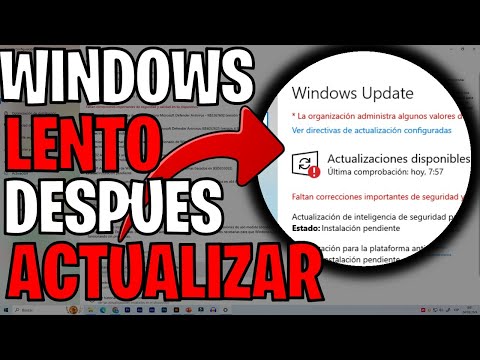
¿Te acuerdas de esa vez que actualizaste tu computadora y, en vez de mejorar, todo se volvió un caos? A mí me ha pasado más de una vez. Te voy a contar, esos momentos son como un mal sueño. De repente, tus programas no funcionan, o la impresora decide tomarse un día libre. ¡Un desastre!
La cosa es que las actualizaciones son importantes. Nos traen nuevas funciones y parches de seguridad, pero a veces también pueden ser un dolor de cabeza. ¿Sabes? No somos los únicos que enfrentamos estos problemas. Es algo supercomún.
En este artículo, vamos a hablar de cómo puedes evitar líos tras actualizar tu software. Te daré unos consejos prácticos y trucos para que esas actualizaciones sean más suaves que un café por la mañana. ¡Vamos al lío!
Cómo afrontar la falta de actualizaciones de seguridad en tu dispositivo con Windows 10
La falta de actualizaciones de seguridad en tu dispositivo con Windows 10 puede ser un verdadero dolor de cabeza. ¿Te ha pasado que ves un mensaje diciendo que hay actualizaciones pendientes y lo ignoras? Sí, a todos nos ha pasado. Pero, ¿sabes qué? Esa es una forma rápida de abrir la puerta a problemas mayores.
Las actualizaciones de seguridad son como el sistema inmunológico de tu PC. Sin ellas, se vuelve vulnerable a virus, malware y otras amenazas. Entonces, ¿cómo podemos afrontar esta situación y proteger nuestro equipo? Aquí te dejo algunos puntos clave para tener en cuenta:
- Verifica la configuración de actualizaciones: Asegúrate de que Windows Update esté activado. Puedes comprobar esto en
Ajustes > Actualización y seguridad > Windows Update. Si está desactivado, actívalo; los bugs no se solucionan solos. - Busca actualizaciones manualmente: De vez en cuando, dale un vistazo a las actualizaciones manualmente. A veces el sistema no lo hace automáticamente. Ve a la misma sección que mencionamos antes y haz clic en “Buscar actualizaciones”. Quien avisa no es traidor.
- Mantén tus controladores al día: Los controladores obsoletos pueden causar conflictos con nuevas actualizaciones. Revisa que todo esté actualizado visitando el sitio web del fabricante o usando herramientas específicas para ello.
- No ignores las recomendaciones del sistema: Si Windows te dice que reinicies para aplicar una actualización, ¡hazlo! Ignorar estos mensajes puede llevarte a problemas mayores más adelante.
- Copia de seguridad frecuentemente: Antes de cualquier actualización importante, realiza una copia de seguridad completa. Así si algo sale mal, puedes restaurar tu sistema sin dramas.
- Cuidado con el software adicional: Algunas aplicaciones pueden interferir con las actualizaciones. Si notas que después de instalar algo nuevo tienes problemas con Windows Update, prueba desinstalarlo temporalmente.
A veces, por mucho que intentemos hacer todo bien, simplemente no salen las cosas como uno espera. Tengo un amigo al que le ocurrió justo eso: su computadora dejó de actualizarse porque tenía una aplicación parcheada (o sea hackeada) instalada. Al final tuvo que formatear la máquina para solucionar el lío. Lección aprendida: siempre revisa qué software tienes en tu laptop o PC.
A pesar de toda esta información práctica y útil, recuerda que si la cosa se complica más allá de lo habitual o sientes que estás en un embrollo técnico del que no puedes escapar… mejor busca ayuda profesional. No hay nada malo en pedir ayuda cuando la necesitas y así asegurarte que tu dispositivo esté funcionando correctamente.
Totalmente vale la pena tomarse el tiempo para cuidar ese cacharro tan querido que usas casi todos los días ¡Así evitarás un montón de dolores de cabeza!
Soluciones para el mensaje Esta opción no está disponible actualmente en Windows Update
Oye tú, ¿alguna vez te has encontrado con el mensaje “Esta opción no está disponible actualmente” al intentar actualizar Windows? ¡Qué frustrante, ¿verdad?! A mí me pasó una vez cuando estaba esperando una actualización importante y de repente… ¡plop! Me quedé viendo esa notificación. Bueno, vamos a ver cómo puedes solucionar esto para que no te pase a ti.
Primero que nada, es bueno entender por qué surge este mensaje. Windows Update puede fallar por diversas razones: problemas de conexión, archivos corruptos o incluso conflictos con otro software. No hay razón para entrar en pánico, porque hay varias cosas que puedes intentar para solucionarlo.
- Verifica tu conexión a Internet: A veces estamos demasiado confiados en nuestra red Wi-Fi y resulta que no está funcionando bien. Intenta abrir una página web y si no carga, pues nada… ¡ahí tienes el problema!
- Reinicia tu PC: Esto siempre suena cliché pero funciona. Reiniciar puede resolver muchos problemas temporales y resetear procesos que podrían estar fallando.
- Ejecuta el solucionador de problemas de Windows Update: Windows tiene una herramienta incorporada para ayudarte con estos rollos. Ve a Configuración > Actualización y seguridad > Solucionar problemas > Solucionadores adicionales y selecciona Windows Update.
- Borrar la caché de Windows Update: Esto suena complicado pero es más sencillo de lo que crees. Simplemente ve al símbolo del sistema (cmd) como administrador y escribe los siguientes comandos uno por uno:
net stop wuauservnet stop cryptSvcnet stop bitsnet stop msiserverdel %windir%SoftwareDistributionDataStore*.* /s /qdel %windir%SoftwareDistributionDownload*.* /s /qnet start wuauservnet start cryptSvcnet start bitsnet start msiserver
- Asegúrate de tener suficiente espacio en disco: Las actualizaciones requieren espacio libre, así que si tienes poco almacenamiento puede ser un problema. Libera espacio si lo necesitas.
- Cambia la configuración del servicio: A veces es cuestión de tocar un par de botones. Ve a Servicios (puedes buscar “Servicios” en el menú) y localiza “Windows Update”. Asegúrate de que esté configurado como “Automático” y funcionando.
- Crea un nuevo perfil de usuario: Si todo falla, prueba creando un nuevo usuario en tu PC. A veces los perfiles se dañan y eso puede causar conflictos con las actualizaciones. Luego intenta actualizar desde ese nuevo perfil.
- Pon atención a las actualizaciones opcionales:> No todas las actualizaciones aparecen automáticamente. Ve a Configuración > Actualización y seguridad > Ver actualizaciones opcionales para asegurarte de que no te estás perdiendo ninguna crucial.
Total que si después de todos estos intentos aún tienes problemas… quizás sea momento de contactar con soporte técnico directo o revisar foros donde otros usuarios han compartido sus experiencias similares.
A veces estas cosas pueden parecer un poco abrumadoras pero tranquilo, con paciencia seguro encuentras la solución adecuada para ti. Y recuerda: aunque aquí tienes unos tips útiles, siempre es mejor consultar a alguien profesional si sientes que lo necesitas realmente.
Cómo resolver errores comunes en Windows Update de Windows 10
Cuando hablamos de **Windows Update** en Windows 10, es como si estuviéramos navegando por una densa selva: a veces te encuentras con obstáculos y no sabes bien cómo sortearlos. La verdad es que hay varios errores comunes que pueden surgir durante el proceso de actualización, y aquí te contaré un par de trucos para solucionarlos. O sea, si alguna vez te has quedado esperando horas por una actualización que nunca llega, sigue leyendo.
- Fallo en la instalación: A veces, la actualización se queda colgada o muestra un mensaje de error. Primero, prueba reiniciando tu PC. Si eso no funciona, dirígete a la Configuración, luego a Actualización y seguridad, y selecciona Solucionar problemas. Ahí verás una opción para solucionar problemas relacionados con Windows Update.
- Código de error 0x80240020: Este error suele aparecer cuando hay conflictos con otras actualizaciones. La manera más simple de solucionarlo es asegurarte de que tu conexión a Internet esté estable. Reinicia el router si es necesario. A veces un simple reinicio del equipo puede hacer maravillas.
- Error 80072EE2: Este es uno de esos errores molestos que se producen por cuestiones de conexión o firewall. Mira en tu configuración del firewall o antivirus; puede que estén bloqueando las actualizaciones. Si tienes alguna duda sobre cómo hacerlo, busca el manual en línea correspondiente.
- Sistema corrupto: Cuando los archivos del sistema están dañados o corruptos, las actualizaciones pueden fallar. Puedes usar el comando
sfc /scannow. Solo ábrelo desde Símbolo del sistema (haciendo clic derecho en el menú inicio) y escribe ese comando para reparar archivos dañados. - Espacio insuficiente: Las actualizaciones necesitan espacio suficiente en tu disco duro. Así que asegúrate de tener espacio libre disponible. Puedes limpiar archivos temporales usando la herramienta «Liberador de espacio en disco». Es súper fácil: solo lo buscas, haces clic y sigues las instrucciones.
- Ajustes incorrectos: En ocasiones los ajustes básicos no están bien configurados, lo cual causa problemas al intentar actualizar. Revisa en la sección «Opciones avanzadas» dentro de «Windows Update» para asegurarte de que todo esté correcto. Debería estar seleccionado “Recibir actualizaciones para otros productos de Microsoft” también.
Bueno, ¿ves? No todo está perdido cuando enfrentamos errores durante una actualización en Windows 10; hay formas sencillas para resolverlos sin volverse loco. Siempre es recomendable hacer copias de seguridad antes de realizar cambios importantes.
Recuerda que esto no sustituye el asesoramiento técnico profesional si los problemas persisten o son complejos. Pero con un poco paciencia puedes manejar estos inconvenientes comunes sin mucha complicación. ¡Suerte!
Oye, a todos nos ha pasado, ¿verdad? Te sientas con ganas de hacer algo productivo en tu ordenador, y de repente, ¡bum!, te aparece esa notificación de actualización del software. Ahí estás, en plena batalla contra el tiempo, y el sistema te dice que «ahora es el momento». Bueno, la cosa es que esas actualizaciones pueden ser tanto una bendición como un dolor de cabeza.
Una vez, estaba en medio de un proyecto importante y decidí ignorar la actualización. Total que pensé: “No pasa nada”. Pero al día siguiente, cuando encendí la computadora… ¡puff! Se había vuelto más lenta que una tortuga. Resulta que esa actualización contenía mejoras esenciales para el sistema operativo. Al final tuve que lidiar con fallos y cuelgues en medio de un montón de trabajo. Fue frustrante, ¿sabes?
Así que aquí va mi reflexión: un poco de prevención nunca viene mal. Antes de darle al botón mágico de “Actualizar”, tómate un tiempo para asegurarte de hacer copias de seguridad de tus archivos importantes. Así no te llevas sorpresas cuando algo no funciona como debería después del parche.
Además, mantente al tanto sobre qué trae cada actualización. Muchas veces ven con correcciones vitales o nuevas funcionalidades que pueden cambiar tu forma de trabajar (para bien). Casi siempre hay información sobre lo nuevo en foros o incluso en las páginas oficiales.
Eso sí, si alguna vez ves comentarios sobre errores graves relacionados con una actualización específica, puede ser bueno esperar un poco antes de dar el salto. A veces la gente encuentra problemas antes que las empresas logren solucionarlos.
En fin, simplemente recuerda mantenerte alerta y tomar esos pequeños pasos para prevenir líos. Al final del día, queremos disfrutar nuestros dispositivos sin tantos contratiempos.